Ammattimaiset tuotekuvat tekoälyllä – verkkokauppa ja dropshipping
Tavarantoimittajien tuotekuvat eivät aina sovi suoraan verkkokauppaan: taustat vaihtelevat, valaistus on epätasainen tai kuva kaipaa viimeistelyä. RogerApp.ai auttaa muokkaamaan kuvista yhtenäisiä ja julkaisuvalmiita. Voit vaihtaa taustan, lisätä tekstiä ja parantaa kuvan tarkkuutta ilman omaa kuvausstudiota.
Miksi dropshipping- ja verkkokaupan myyjät käyttävät RogerApp.ai:ta
- Tee tavarantoimittajan kuvista ammattimaisia – paranna valaistusta, poista häiriötekijät ja luo yhtenäiset taustat, jotka vastaavat brändiäsi.
- Luo tuotetaustoja, jotka myyvät – realistiset tuotekuvataustat, lifestyle-kohtaukset tai studiotyyliset taustat, kaikki yksinkertaisista tekstikehotteista.
- Käytä parhaita taustojasi uudelleen – poista vanha tuote, tallenna taustakuva ja käytä sitä eri tuotteille, jotta kauppasi näyttää yhtenäiseltä.
- Skaalaa ja terävöitä tuotekuvat Super Resolution -toiminnolla, jotta listaukset näyttävät ammattimaisilta markkinapaikoilla ja omassa verkkokaupassa.
- Yhdistä oikeat tuotteet AI-luotuihin taustoihin – yhdistä todelliset tuotekuvat AI-taustoihin ammattimaisia markkinointikuvia, mainoksia ja tuotesivuja varten.
- Lisää teksti suoraan kuvaan – määritä fontti, koko ja väri lisätäksesi hintalappuja, kampanjatunnisteita tai lyhyitä viestejä tuotekuvien päälle.
Näin muokkaat tuotekuvan vaihe vaiheelta
Vaihe 1 – Aloita tuotekuvasta
Vaikka tavarantoimittajan tuotekuvat olisivat pieniä, epäjohdonmukaisia tai tylsällä valkoisella taustalla, voit ladata ne suoraan RogerApp.ai:hin. Mitä parempi lähtökuva, sitä parempi tulos – mutta et tarvitse studiovalaistusta aloittaaksesi.
RogerApp.ai Photo Editor -opas
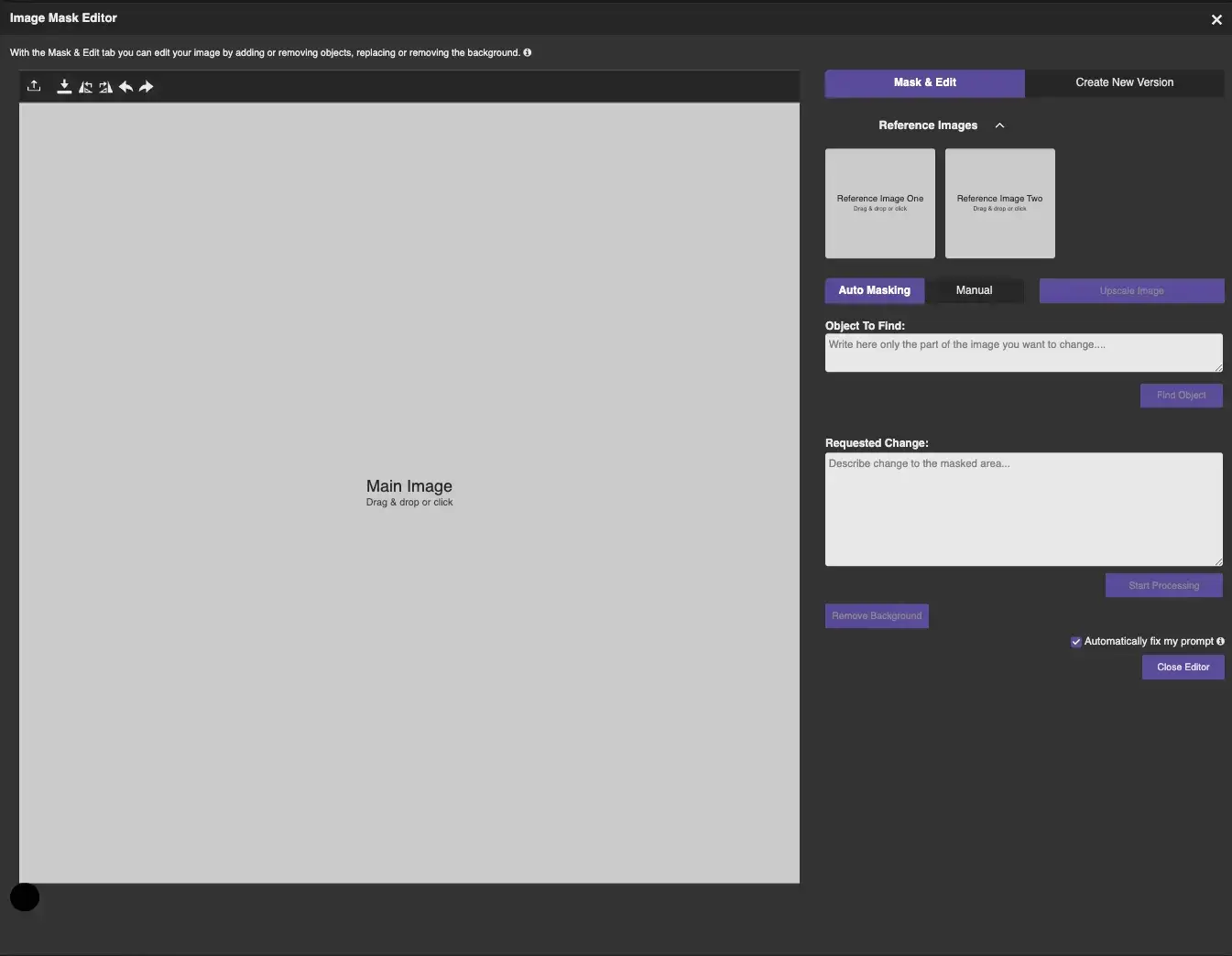
RogerApp.ai Photo Editor näyttää tältä. Oikeassa yläkulmassa on kaksi välilehteä: Mask & Edit + Create New Version.
Mask & Edit -näkymässä on iso ruutu pääkuvalle ja kaksi pienempää referenssikuville. Referenssikuvien käyttö ei ole välttämätöntä, ja usein on helpompi saada haluttu tulos yhdistämällä vain yksi referenssikuva kerrallaan ja tekemällä useita muokkauksia sen sijaan, että yhdistäisi kolme kuvaa kerralla.
"Object to find" on automaskausominaisuutemme. Se voidaan useimmiten jättää tyhjäksi, sillä työkalu osaa maskata automaattisesti tarvittaessa, mutta tietyissä muokkauksissa automasking on erittäin hyödyllinen.
"Requested Change" -kenttään kirjoitat kehotteen. Yksinkertainen ohje kehotteiden kirjoittamiseen löytyy alta.
Manual Masking on erittäin hyödyllinen toiminto tarkkoja muokkauksia varten. Voit valita siveltimen koon ja maalata alueen, jota haluat muokata. Manuaalinen maskaus on hyödyllisintä kuvan yksityiskohtien viimeistelyyn ja automaattisen maskin muuttamiseen.
Maskaus ei ole aina välttämätöntä, mutta ammattimaisen laadun tuotekuvien luomiseksi se on keskeinen toiminto, joka antaa käyttäjälle entistä enemmän hallintaa.
Älä tuhlaa rahaa kuvapankkikuviin
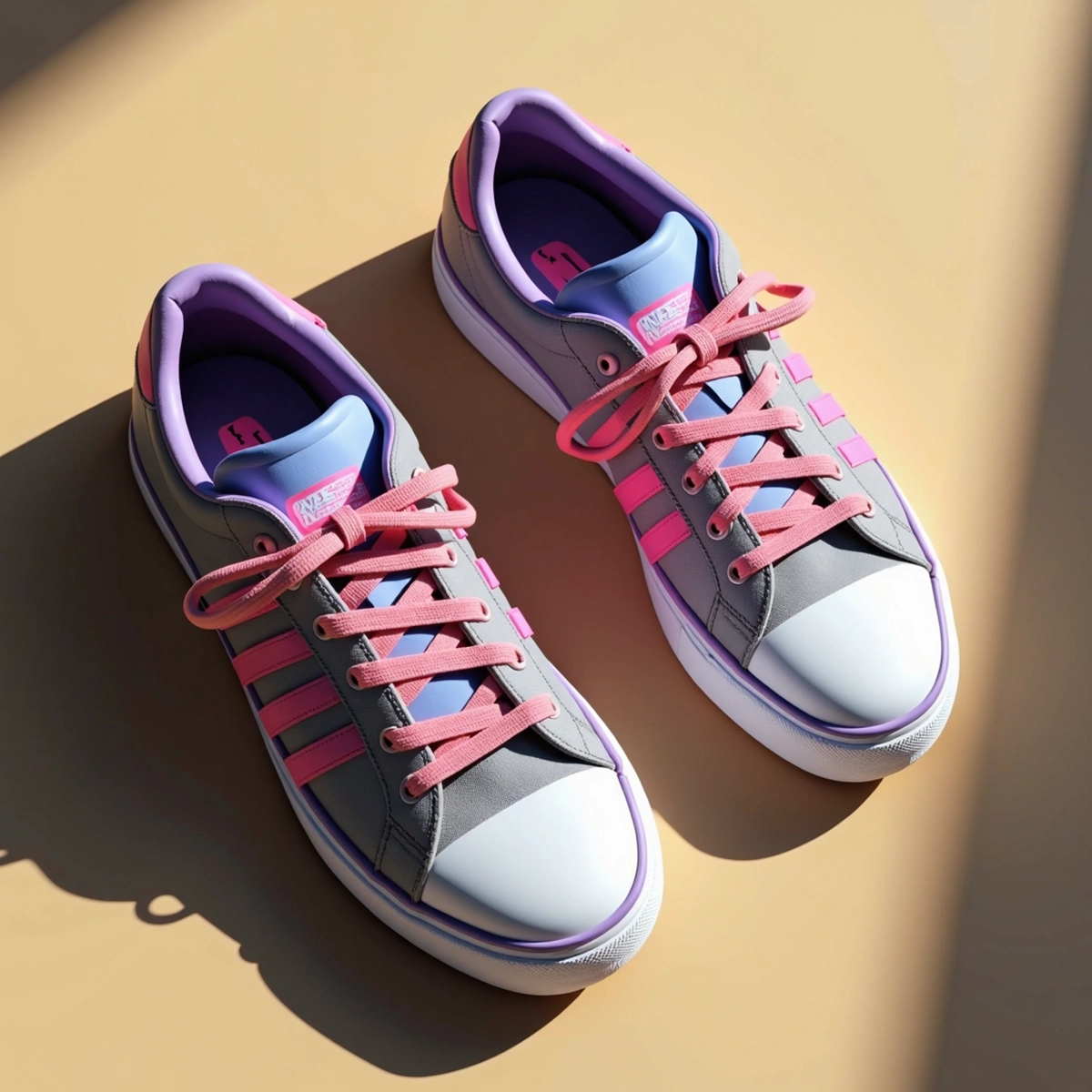
Yksi RogerApp.ai:n ainutlaatuisista ominaisuuksista on sen kyky lukea lataamasi kuvan sisältöä. Voit ladata kuvan, jota haluat käyttää, ja "New Version" -toiminnolla luoda vastaavan kuvan saaden täyden omistajuuden kuvasta.
Voit myös käyttää "Styles"-toimintoa ja luoda sarjakuvatyylisen kuvan, viivapiirustuksen ja monia muita vaihtoehtoja. Voit myös muuttaa valaistusta ja kamerakulmaa. Helpon taustan poiston löydät myös tältä välilehdeltä.
Ohje kehotteiden kirjoittamiseen
Verkkokaupan ja dropshipping-tuotekuvien promptaaminen on oma taiteenlajinsa – mutta ei vaikeaa. Tällä oppaalla voit löytää yksinkertaisen tavan luoda ammattimaisia tuotekuvia, joissa tuotekuvat yhdistetään tuotetaustaan/malliin – jotka myös on luotu RogerApp.ai:lla.
RogerApp.ai on rakennettu muokkaamaan jo olemassa olevia kuviasi ja muuntamaan ne ammattimaisiksi, julkaisuvalmiiksi tuotekuviksi. Sinulla on yksi kehotekenttä, joten laita kaikki yhteen selkeään lauseeseen:
Käytä tätä kaavaa:
[Kohde] + [Keskeiset ominaisuudet] + [Ympäristö] + [Valaistus & kamera] + [Laatu/tyylisanat]
- Kohde – Mikä päätuote tai malli on.
- Keskeiset ominaisuudet – Tarkka väri, materiaali, istuvuus, muotoiluyksityiskohdat, jotka täytyy säilyttää.
- Ympäristö – Studiotausta tai lifestyle-ympäristö tuotteen ympärillä.
- Valaistus & kamera – Pehmeä studiovalo, etuvalo, kulma, linssin tyyppi, etäisyys.
- Laatu/tyylisanat – "professional-quality e-commerce photo", "clean catalog photo", "ready for online store".
Milloin lisätä "mitä kuvassa ei saa olla":
Lisää lyhyt "what NOT to include" -osa saman kehotteen loppuun, kun:
- Tarvitset puhtaita markkinapaikoille sopivia tuotekuvia (Amazon, Shopify jne.)
- Haluat säilyttää alkuperäisen tuotetiedon tai mallin identiteetin muuttumattomana
- Et halua AI:n lisäävän ylimääräisiä objekteja, tekstiä, vesileimoja tai logoja
"…professional-quality product photo, no extra products, no text, no watermark, no logo, no clutter."
Vaihe 2 – Skaalaa tuotekuvat Super Resolution -toiminnolla
Käytä seuraavaksi Super Resolution -toimintoa skaalaamiseen ja terävöittämiseen. Tämä vaihe antaa AI:lle enemmän yksityiskohtia ja tekee valmiista tuotekuvista ammattimaisen näköisiä suuremmilla näytöillä ja markkinapaikoilla.
- Tuotteesi pysyy samana
- Kuva muuttuu selkeämmäksi, yksityiskohtaisemmaksi ja sopivammaksi ammattimaiseen verkkokauppakäyttöön
- Voit toistaa skaalauksen, kunnes olet tyytyväinen tulokseen
Vaihe 3 – Luo tai käytä uudelleen ammattimaisia taustakuvia
- Käytä jo olemassa olevien kuvien taustoja uudelleen
- Käytä Auto-Masking- tai Manual Masking -työkalua tuotteen poistamiseen olemassa olevasta kuvasta
- Tallenna tausta "puhtaana" taustakuvana
- Käytä samaa taustaa eri tuotteille, jotta kauppasi näyttää yhtenäiseltä
- Kirjoita omat taustakehotteet
- Kuvaile tunnelma, sijainti, pinnat ja valaistus, jotka haluat tuotteellesi
- Esimerkki: "Daylight studio with soft shadows, matte stone tabletop, blurred living room in the background, neutral beige walls, Professional-Quality product photoshoot style."
- RogerApp.ai generoi taustakuvan ja jatkat hienosäätöä, kunnes se näyttää oikealta
- Käytä ChatGPT:tä apuna taustakehotteiden kirjoittamisessa
- Jos et tiedä, miten kuvailla taustaa, voit pyytää ChatGPT:tä generoimaan yksityiskohtaisia taustakehotteita tuotekategoriallesi
- Kopioi kehote RogerApp.ai:hin taustakuvan generoimiseksi
Vaihe 4 – Yhdistä skaalattu tuote taustaan
Kun skaalattu tuotekuva ja taustakuva ovat valmiit, käytä RogerApp.ai:ta niiden yhdistämiseen:
- Käytä Auto-Masking-toimintoa, jotta työkalu löytää tuotteen automaattisesti, tai
- Käytä Manual Masking-toimintoa tuotteen tarkkaan maalaamiseen, tai
- Käytä yksinkertaista tekstikehotetta yhdistämiseen – useimmissa kuvissa pelkkä teksti riittää ammattimaiseen tulokseen
- Aseta tuote uudelle taustalle, ja RogerApp.ai sovittaa perspektiivin, valaistuksen ja tyylin
- Hienosäädä niin monta kertaa kuin haluat – saman kuvan uudelleenmuokkauksesta ei peritä lisämaksua
Kokeile RogerApp.ai:ta!
On-Demand -pakettimme – vain 9,80 € – 20 kuvaa/muokkausta, kertaosto – ei tilausta, ei sitoutumista.
Kaikki RogerApp.ai-lisenssit sisältävät samat toiminnot – ei sovelluksen sisäisiä ostoja, ei lisämaksuja.
Hanki On-Demand -paketti →