Opas kuvankäsittelyyn tekoälyllä
Tässä oppaassa opit käyttämään RogerApp.ai:n kuvaeditoria: lataamaan kuvan, kirjoittamaan muokkausohjeen, valitsemaan muokattavan alueen ja viimeistelemään lopputuloksen.
RogerApp.ai on AI-kuvankäsittelytyökalu, joka on rakennettu verkkokaupan, dropshippingin ja kiinteistöalan ammattilaisille, jotka tarvitsevat tuotantovalmiita kuvia ilman valokuvaajaa tai suunnittelutiimiä. Sama työnkulku toimii yksittäisestä pääkuvasta kokonaiseen tuotekatalogiin — ja jokainen muokkaus rakentuu edellisen päälle ilman kuvanlaadun heikkenemistä. Jos etsit parasta AI-kuvankäsittelysovellusta vuodelle 2026 tuotekuvaukseen, tämä opas on oikea paikka aloittaa.
RogerApp.ai eroaa yksimallisista AI-työkaluista siinä, että se valitsee automaattisesti parhaan yhdistelmän johtavia AI-malleja kullekin tehtävälle — ilman, että sinun tarvitsee tietää, mikä malli tekee mitäkin. Kirjoitat kehotteen, RogerApp.ai valitsee oikean moottorin.
Kenelle tämä opas on tarkoitettu:
- Verkkokauppamyyjille, jotka tarvitsevat ammattimaisia tuotekuvia ilman valokuvaajaa
- Dropshippaajille, jotka tarvitsevat tavarantoimittajien kuvien muuntamista myyntivalmiiksi katalogikuviksi
- Kiinteistöalan ammattilaisille, jotka tarvitsevat myyntikuvia, jotka näyttävät kohteet parhaimmillaan
- Kaikille, jotka haluavat muokata tekoälyllä luotuja kuvia tai valokuvia tarkasti ja toistettavasti
Verkkokauppakohtaisiin käyttötapauksiin katso Verkkokauppaopas. Kiinteistöalan työnkulkuihin katso Kiinteistöalan käyttötapausopas.
Sisällysluettelo
- Aloitus — työtilasi
- Näin kirjoitat selkeät muokkausohjeet
- Luo uusia kuvia
- Kuvien muokkaus AI:lla — kehotteet, maskaus ja tarkkuustyökalut
- AI-taustan poisto — poista, vaihda ja yhdistä
- Kuvien yhdistäminen, tarkkuuden parantaminen ja kohteiden muokkaus
- AI-kuvien yhdistäjä — yhdistä jopa 3 kuvaa
- Paranna kuvan tarkkuutta Super Resolution -toiminnolla
- Muuta mikä tahansa osa kuvasta — objektit, ihmiset, rekvisiitat ja yksityiskohdat
- Käytä mitä tahansa kuvaa inspiraationa — luo omistamasi alkuperäinen kuva
- Kuvan tyylin vaihtaminen tekoälyllä — muunna kuvat piirros-, viiva-, vektori- ja muihin tyyleihin
- Nopeat AI-kuvaparannukset — väri, valaistus ja perspektiivi
- Vaatteiden vaihto, korujen sovitus ja yhtenäiset hahmot
Aloitus — työtilasi
RogerApp.ai:ssa on kaksi päätyöaluetta. Keskustelunäkymässä luot uusia kuvia tekstikuvausten perusteella. Kuvaeditorissa muokkaat, yhdistät ja hienosäädät olemassa olevia kuvia. Useimmat työnkulut liikkuvat molempien välillä: luo tai lataa ensin, sitten hienosäädä editorissa.
AI-kuvankäsittelyn erityisvahvuuksien ymmärtäminen — ja sen tietäminen, mitä työkalua käytetään mihinkin tehtävään — erottaa nopean, ammattimaisen työnkulun aikaa vievästä yritys-erehdys-menetelmästä. RogerApp.ai on rakennettu tuotekuvauksen tärkeimpien AI-kuvankäsittelyn vahvuuksien ympärille: tarkkuuden hallinta, ei kuvanlaadun heikkenemistä ja automaattinen mallin valinta tehtävän mukaan. Tämä osio opastaa sinut jokaisen RogerApp.ai:n osan läpi ja kertoo, milloin kutakin käytetään.
Keskustelunäkymä
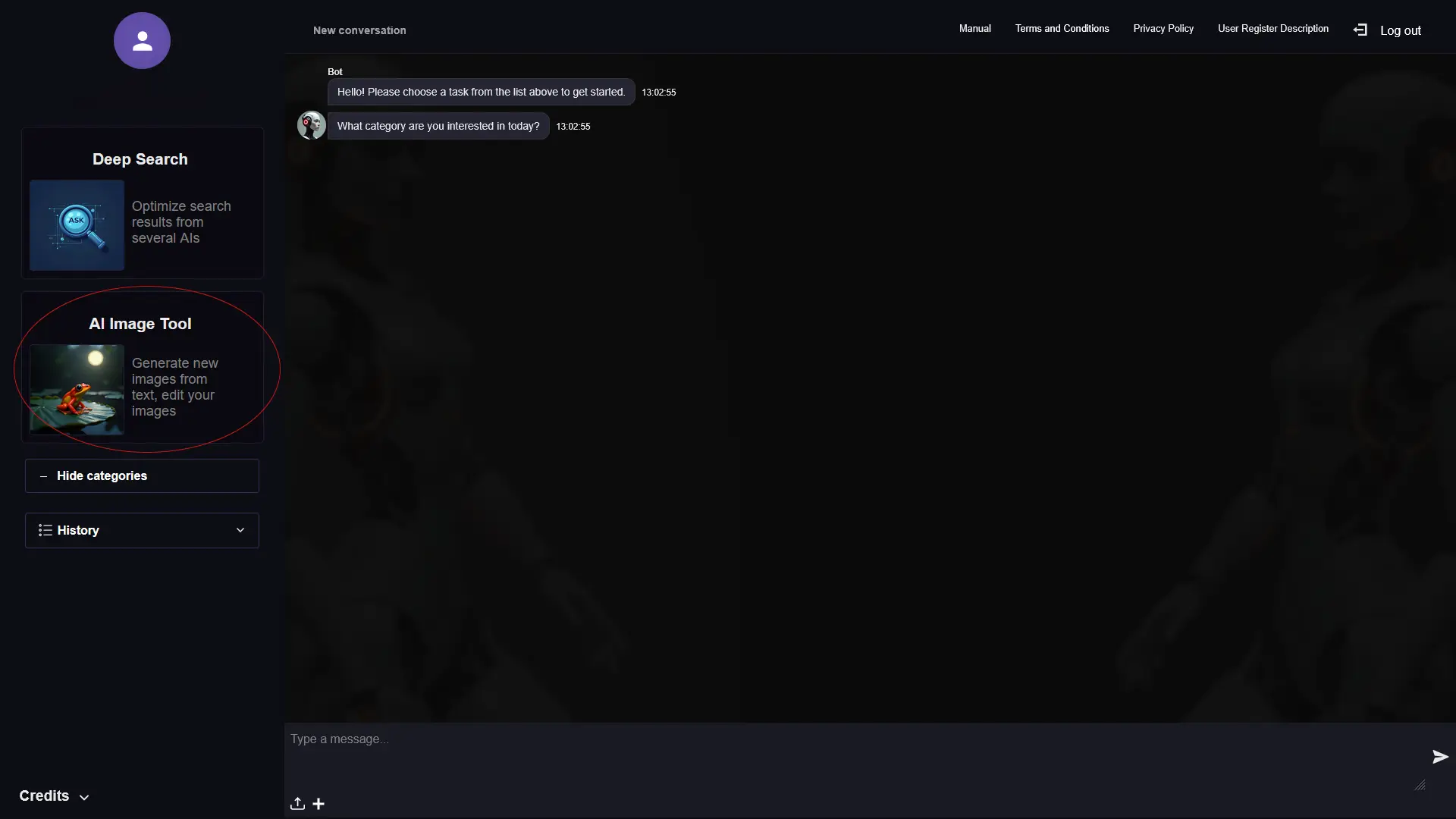
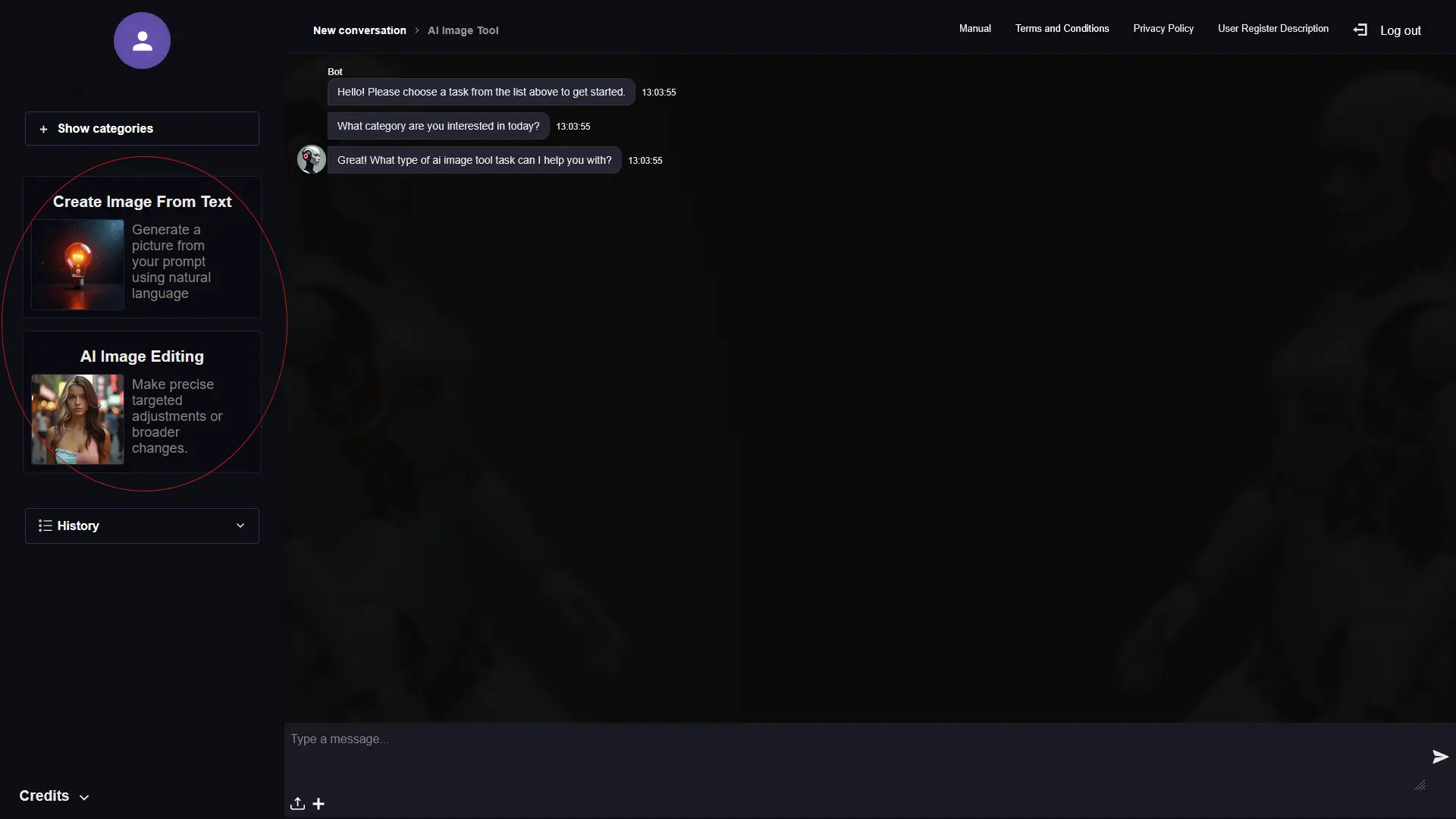
Tämä on näkymä, jonka saat kirjautuessasi RogerApp.ai:hin. Peruskeskustelunäkymä on edessäsi ja vasemmalla valinnat Deep Search -hakuun ja Image Tool -kuvatyökaluun. Voit joko aloittaa suoraan kirjoittamalla kehotteen päänäkymään uuden kuvan luomiseksi tai Deep Search -haun tekemiseksi, tai valita haluamasi työkalun ja saada lisävalinnat näkyville.
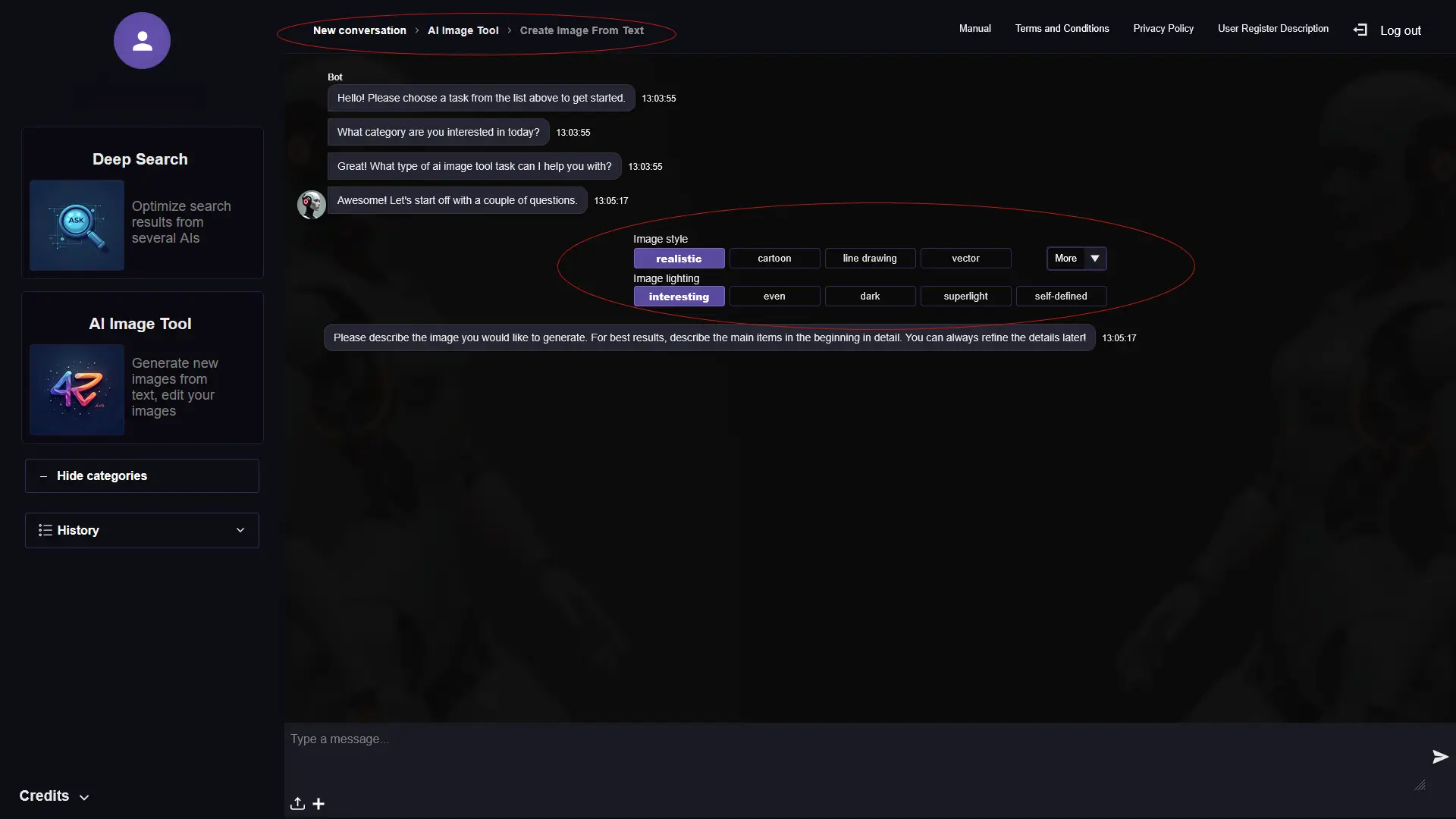
Asetukset ennen generointia:
- Tyyli — viivapiirros, vektori, 3D-malli ja monia muita vaihtoehtoja
- Valaistus ja kamera-asemointi — hallitse kuvan tunnelmaa ja kuvakulmaa
- Kuvavariaatiot — oletuksena 2 vaihtoehtoa. Lisävariaatiot eivät käytä enempää kuin 1 krediittiä.
Uudelleengenerointi: Kun generoit tulokset uudelleen, RogerApp.ai valitsee myös muita AI-mallien yhdistelmiä uusien kuvavaihtoehtojen luomiseksi. Tämä maksaa yhden lisäkrediitin.
Tulosten saamisen jälkeen voit vahvistaa haluamasi vaihtoehdon tai avata editorin jatkomuokkausta varten.
Kuvaeditori
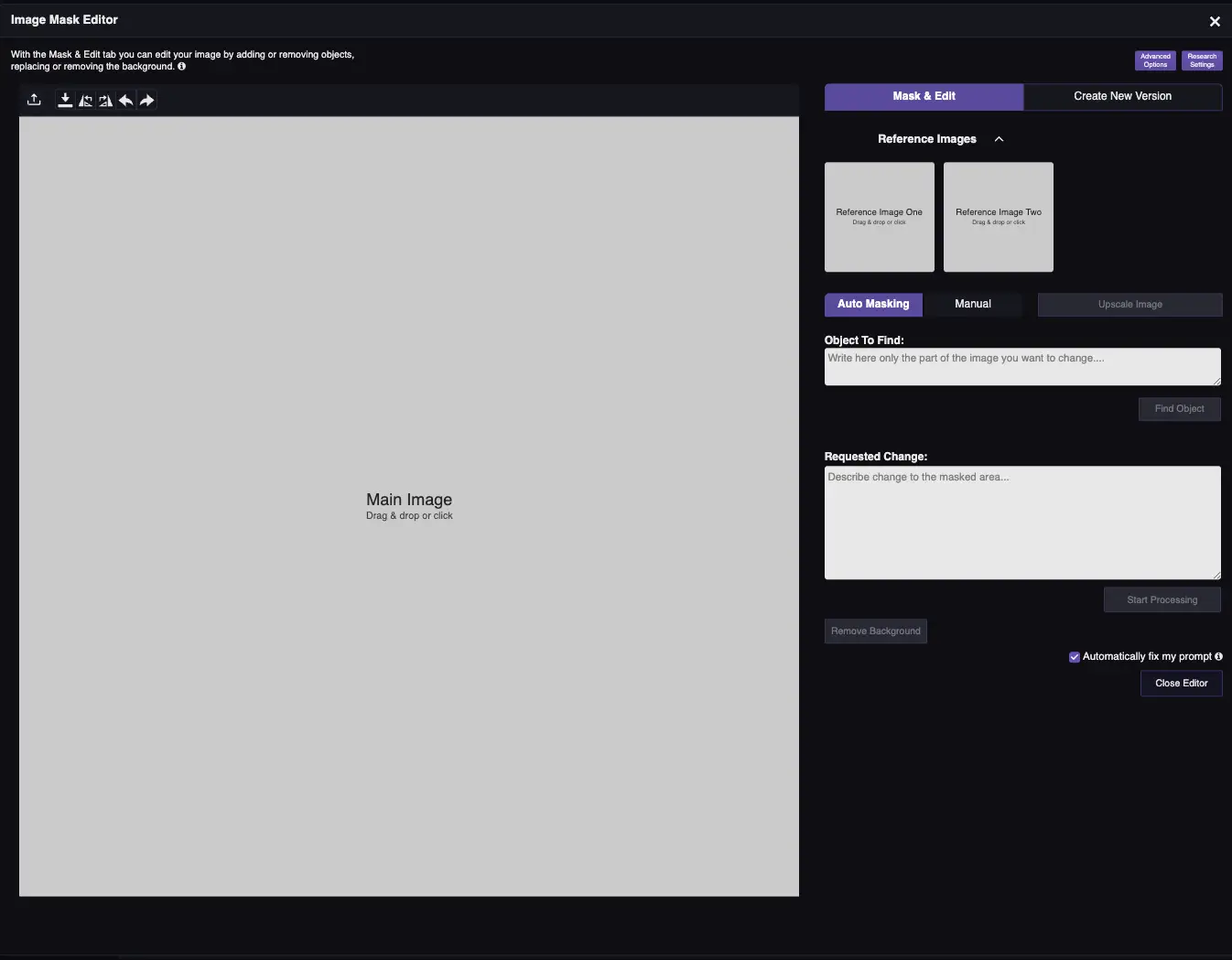
Tämä on RogerApp.ai:n kuvaeditori. Toisin kuin perus-AI-työkaluissa, joissa toistuvat muokkaukset heikentävät kuvanlaatua, RogerApp.ai:ssa voit muokata samaa kuvaa niin monta kertaa kuin tarvitset ilman, että kuva hajoaa tai syntyy ei-toivottuja muutoksia. Tämä tekee siitä käytännöllisen todellisiin tuotantotyönkulkuihin, joissa yksittäinen tuotekuva voi käydä läpi useita hienosäätökierroksia.
Oikeassa yläkulmassa on kaksi välilehteä: Mask & Edit ja Create New Version.
Mask & Edit -välilehti:
- Pääkuvaruutu — lataa tai valitse muokattava kuva
- Referenssikuvat (2 pienempää ruutua) — valinnaisia. Referenssikuvien käyttö ei ole välttämätöntä, ja on usein helpompaa saada haluttu tulos yhdistämällä vain yksi referenssikuva kerrallaan ja tekemällä useita muokkauksia — erityisesti alussa.
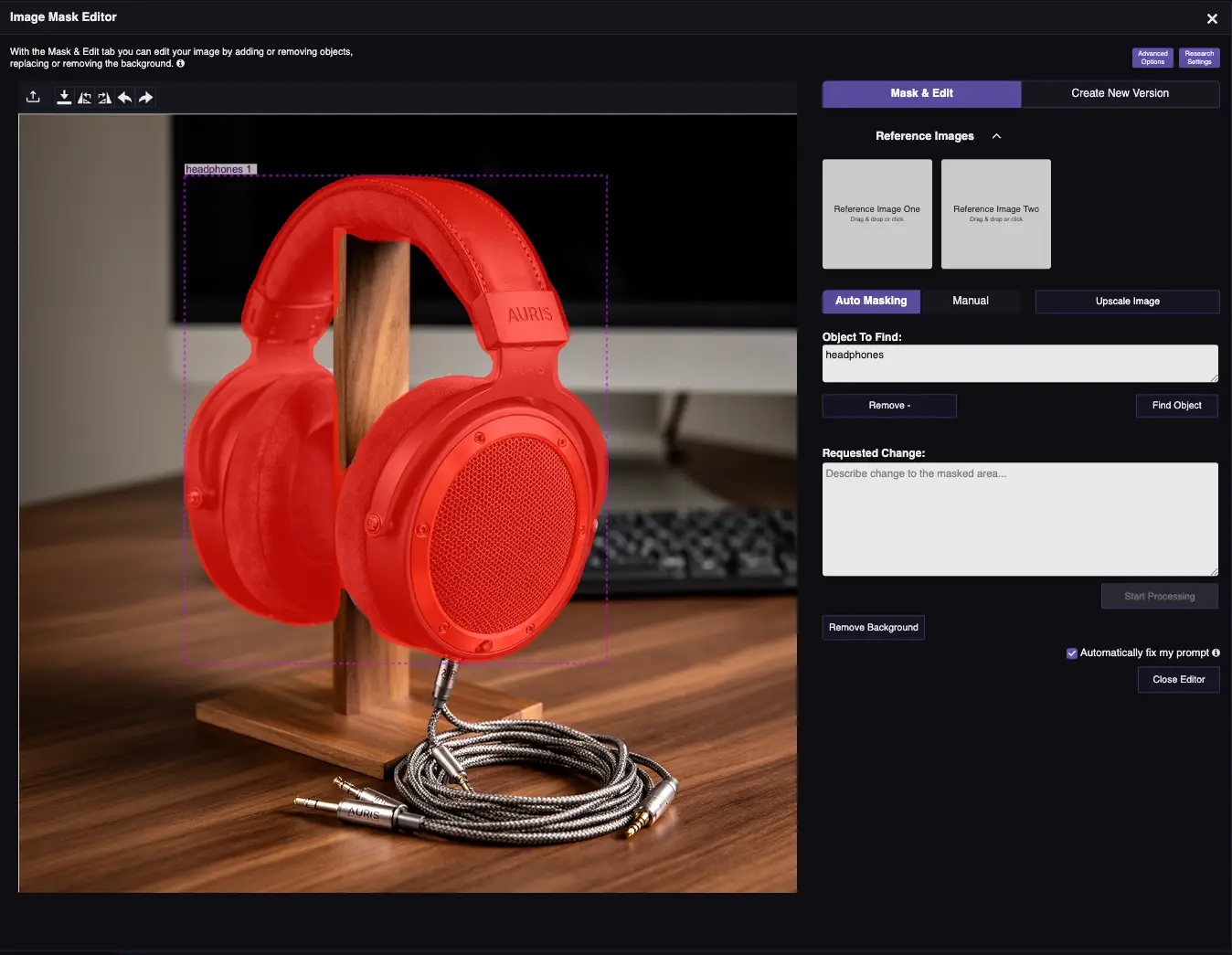
- "Object to find" — automaattimaskausominaisuus. Voidaan useimmiten jättää tyhjäksi, sillä työkalu osaa maskata automaattisesti tarvittaessa, mutta hyvin tarkoissa muokkauksissa se on erittäin hyödyllinen — esimerkiksi hiusvärin vaihdossa, kun haluat säilyttää kampaustyylin muuttumattomana.
- "Manual"-painike — avaa manuaalisen maskauksen (katso alla)
- "Requested Change" — tähän kirjoitat kehotteesi.
Create New Version -välilehti:
- Lataa kuva, jota haluat käyttää referenssinä, ja luo sitten samankaltainen kuva saaden täyden omistusoikeuden uuteen kuvaan.
- Tyylit — luo piirrostyylinen kuva, viivapiirros ja monia muita vaihtoehtoja.
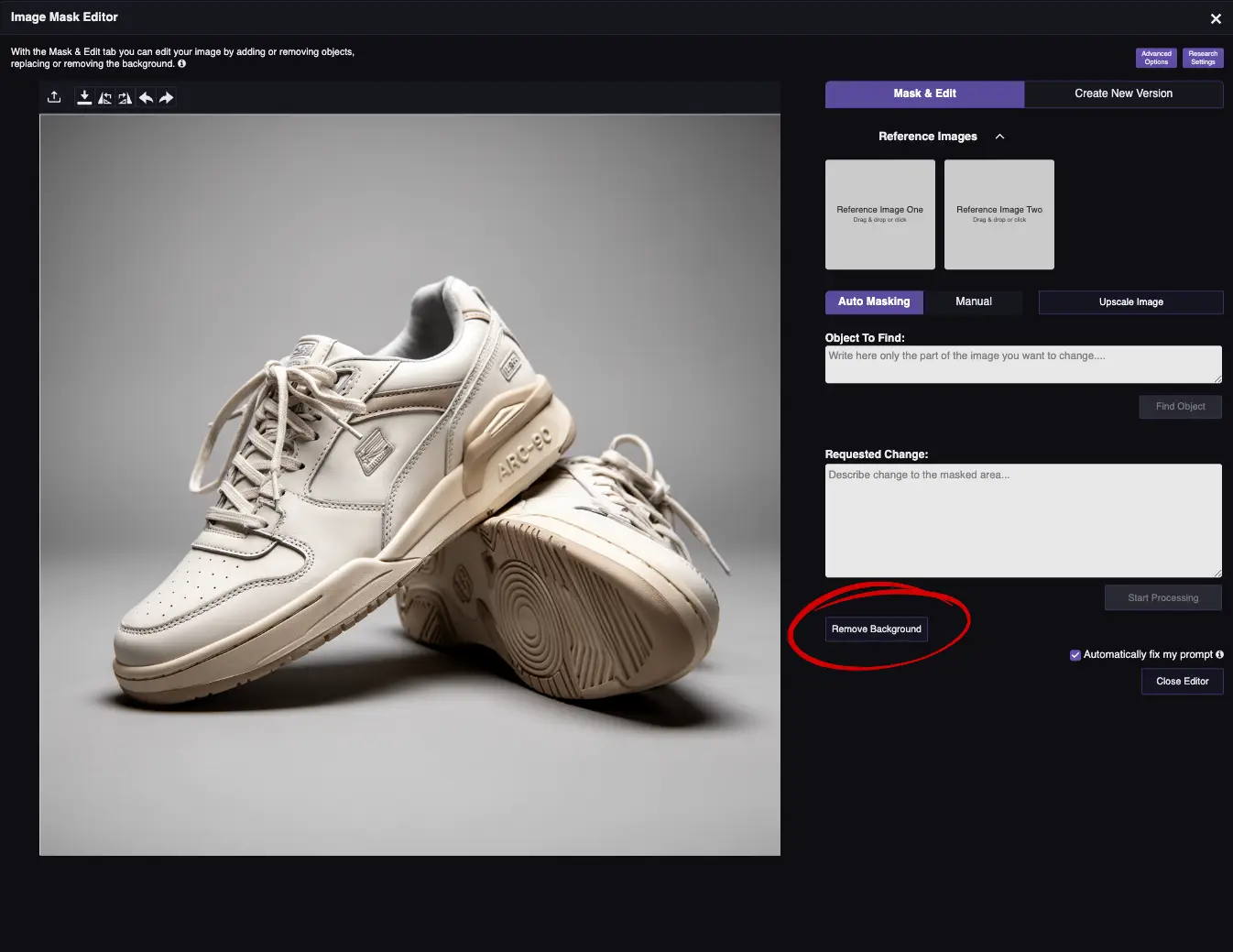
- Taustan poisto -painike (yhdellä klikkauksella)
Muokattavan alueen valintatyökalut
Maskaus on tarkkuuden hallintaominaisuus, joka erottaa perus-AI-muokkauksen ammattituloksista. RogerApp.ai tarjoaa kolme maskausmenetelmää, jotka toimivat yhdessä.
| Työkalu | Mitä se tekee | Sopii parhaiten |
|---|---|---|
| Manuaalinen maskaus | Maalaa tarkasti alue, jonka haluat muuttaa | Yksityiskohtien viimeistely, automaattimaskauksen korjaus |
| Automaattimaskaus | Kirjoita objektin nimi, AI löytää ja maskaa sen | Nopea tiettyjen objektien valinta (hiukset, kengät, tausta) |
| Käänteinen maskaus | Suojaa valintasi, muuta kaikki muu | Taustan vaihto tuotteen pysyessä koskemattomana |
Vinkki: Maskaus ei ole usein tarpeen — yksinkertaiset tekstikehotet hoitavat useimmat muokkaukset. Mutta ammattilaadun tuloksiin ja tarkkaan hallintaan maskaus on ominaisuus, joka antaa sinulle etulyöntiaseman.
Näin kirjoitat selkeät muokkausohjeet
Hyvien AI-kehotteiden kirjoittaminen kuvien muokkaukseen on yksittäinen taito, joka vaikuttaa eniten tulosten laatuun. RogerApp.ai toimii yli 100 kielellä, joten voit kirjoittaa omalla äidinkielelläsi. Sinulla on vain yksi kehotekenttä — laita kaikki tarvittava yhteen selkeään, kuvailevaan lauseeseen.
Kehotteen rakenne
Käytä tätä kaavaa:
[Kohde] + [Tärkeimmät ominaisuudet] + [Ympäristö] + [Valaistus ja kamera] + [Laatu-/tyylisanat]
| Elementti | Mitä kirjoitetaan | Esimerkki |
|---|---|---|
| Kohde | Mikä päätuote tai malli on | "mattamusta langaton pelihiiri" |
| Tärkeimmät ominaisuudet | Tarkka väri, materiaali, istuvuus, suunnitteluyksityiskohdat | "terävä logo ja selkeät painikkeiden yksityiskohdat" |
| Ympäristö | Studiotausta tai lifestyle-ympäristö tuotteen ympärillä | "saumattomalla puhtaan valkoisella studiotaustalla" |
| Valaistus ja kamera | Pehmeä studiovalo, etuvalos, kuvakulma, objektiivityyppi | "valaistu softbox-studiovalaistuksella molemmilta puolilta" |
| Laatu-/tyylisanat | Viimeistelyn avainsanat | "ammattilaatuinen, siisti katalogikuva, valmis verkkokauppaan" |
Tämä kaava toimii kaikissa käyttötapauksissa — verkkokaupan tuotekuvat, dropshipping-katalogikuvat, kiinteistöilmoitusten kuvat ja AI-muotimallien generointi. Mitä tarkempi kehotteesi, sitä vähemmän manuaalista korjausta tarvitset jälkikäteen.
Kirjoita, mitä säilytetään, älä mitä vältetään
Yksi RogerApp.ai:n AI-kuvankäsittelyn keskeisistä vahvuuksista — ja AI-kuvankäsittelyssä yleisesti — on, miten hyvin mallit reagoivat positiivisiin ohjeisiin. Kun muokkaat olemassa olevaa kuvaa, käytä aina myönteisiä muotoja kieltojen sijaan. Älä kirjoita "älä muokkaa kasvoja" — kirjoita "pidä kasvot muuttumattomina". Älä kirjoita "älä vaihda taustaa" — kirjoita "pidä tausta täsmälleen ennallaan". AI-mallit reagoivat huomattavasti paremmin ohjeisiin siitä, mitä säilytetään, kuin ohjeisiin siitä, mitä vältetään. Tämä yksittäinen tapa parantaa merkittävästi muokkaustuloksia kaikissa tämän oppaan ominaisuuksissa.
Tämä pätee erityisesti kirjoitettaessa AI-kehotteita kuvien muokkaukseen verkkokauppa- ja dropshipping-työnkuluissa — joissa tuotteen tarkkuus on tärkeää. Kun tarvitset markkinapaikkavalmiin tuotekuvat Amazoniin tai Shopifyyn ja tuotteen muotoilun, tarran, logon tai mallin identiteetin on pysyttävä muuttumattomana, kuvaile tarkasti, mikä on säilytettävä: "pidä tuotetarra täsmälleen ennallaan — sama typografia, samat värit, sama asettelu." Mitä tarkemmin kuvailet, mikä pysyy, sitä vähemmän AI muuttaa sitä, mitä sen ei pitäisi.
Luo uusia kuvia
RogerApp.ai:n keskustelunäkymässä voit luoda kokonaan uusia kuvia tekstikuvauksista — lähdevalokuvaa ei tarvita. Kirjoita kehotteesi, valitse tyyliasetukset ja saat tulokset sekunneissa.
AI-muotimalligeneraattori
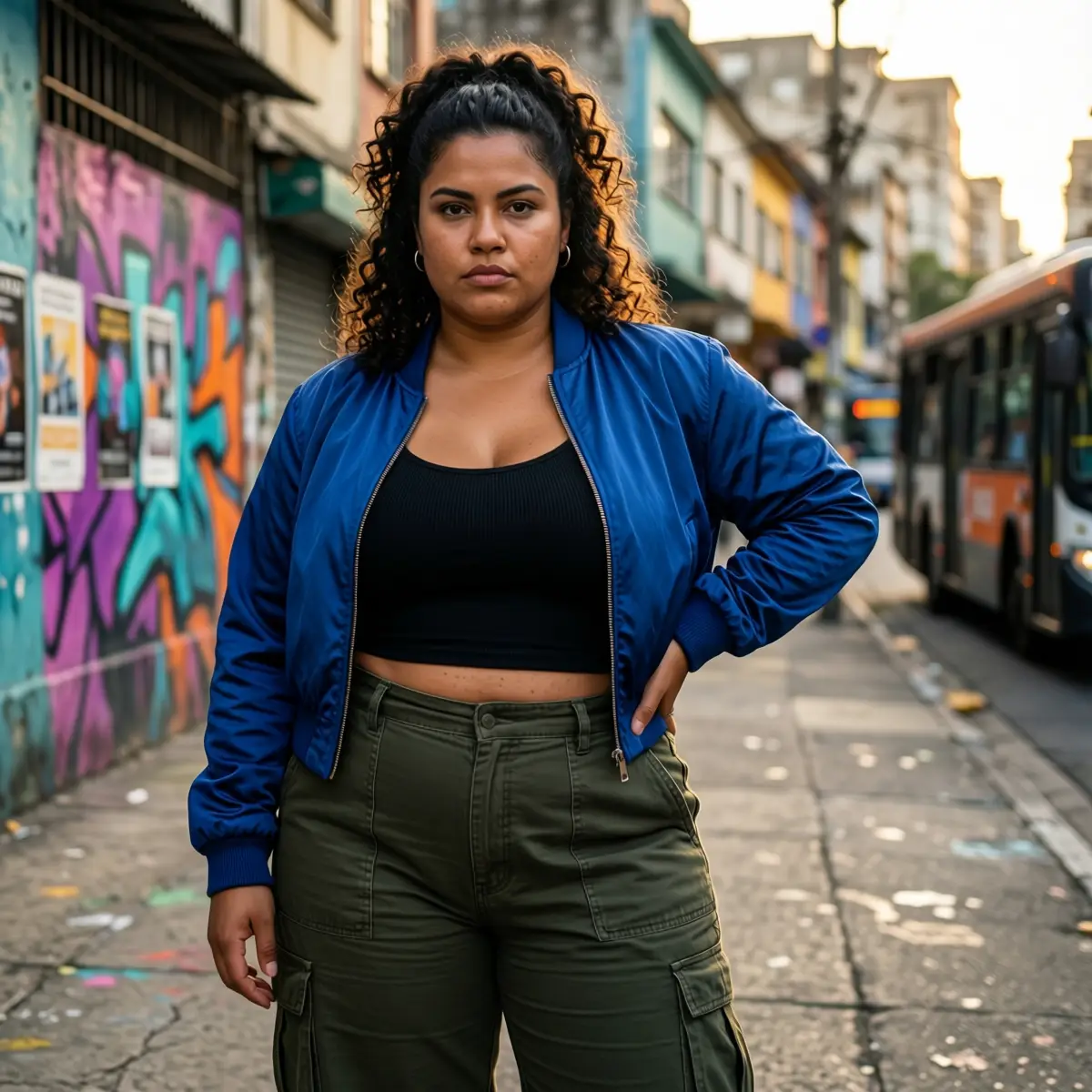
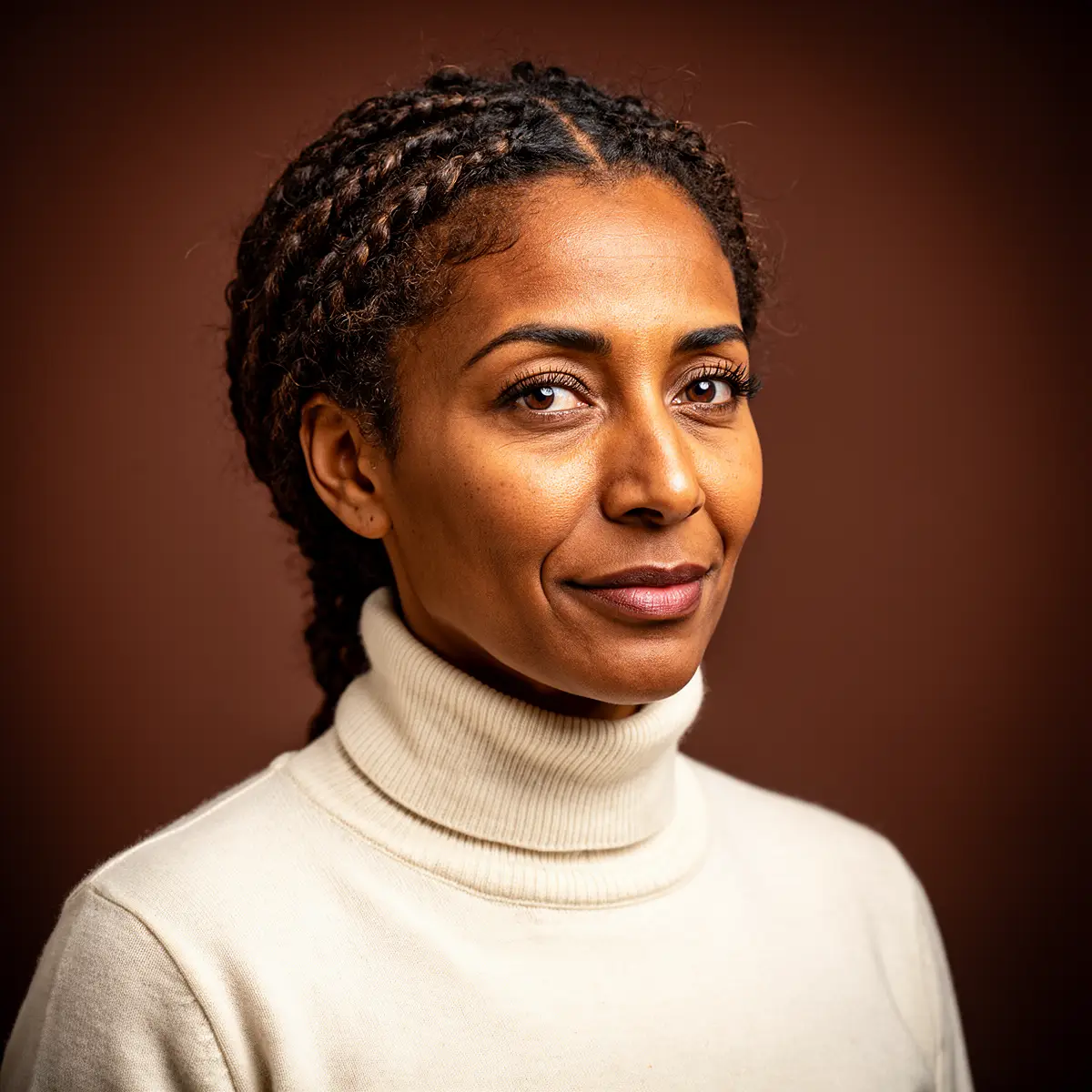
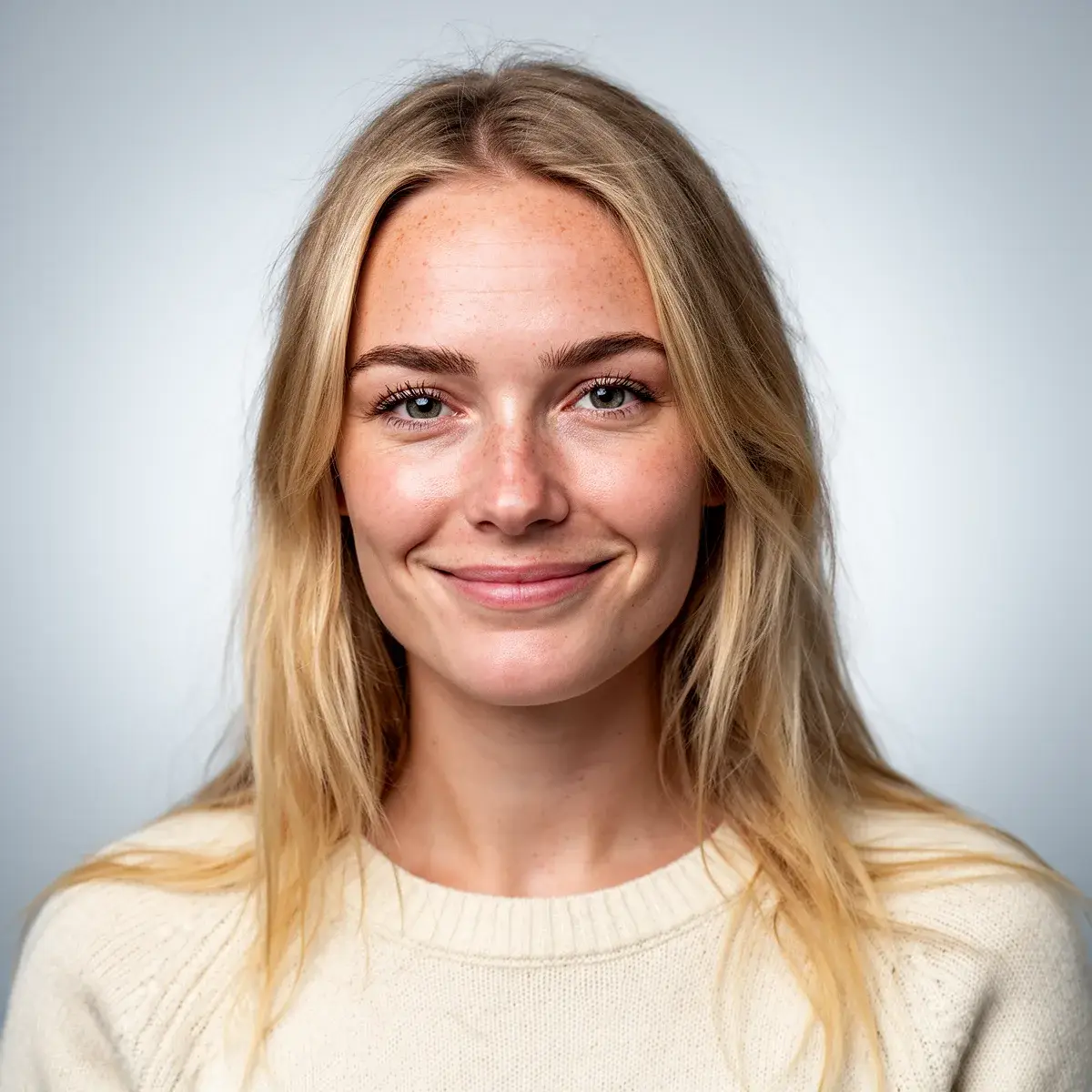
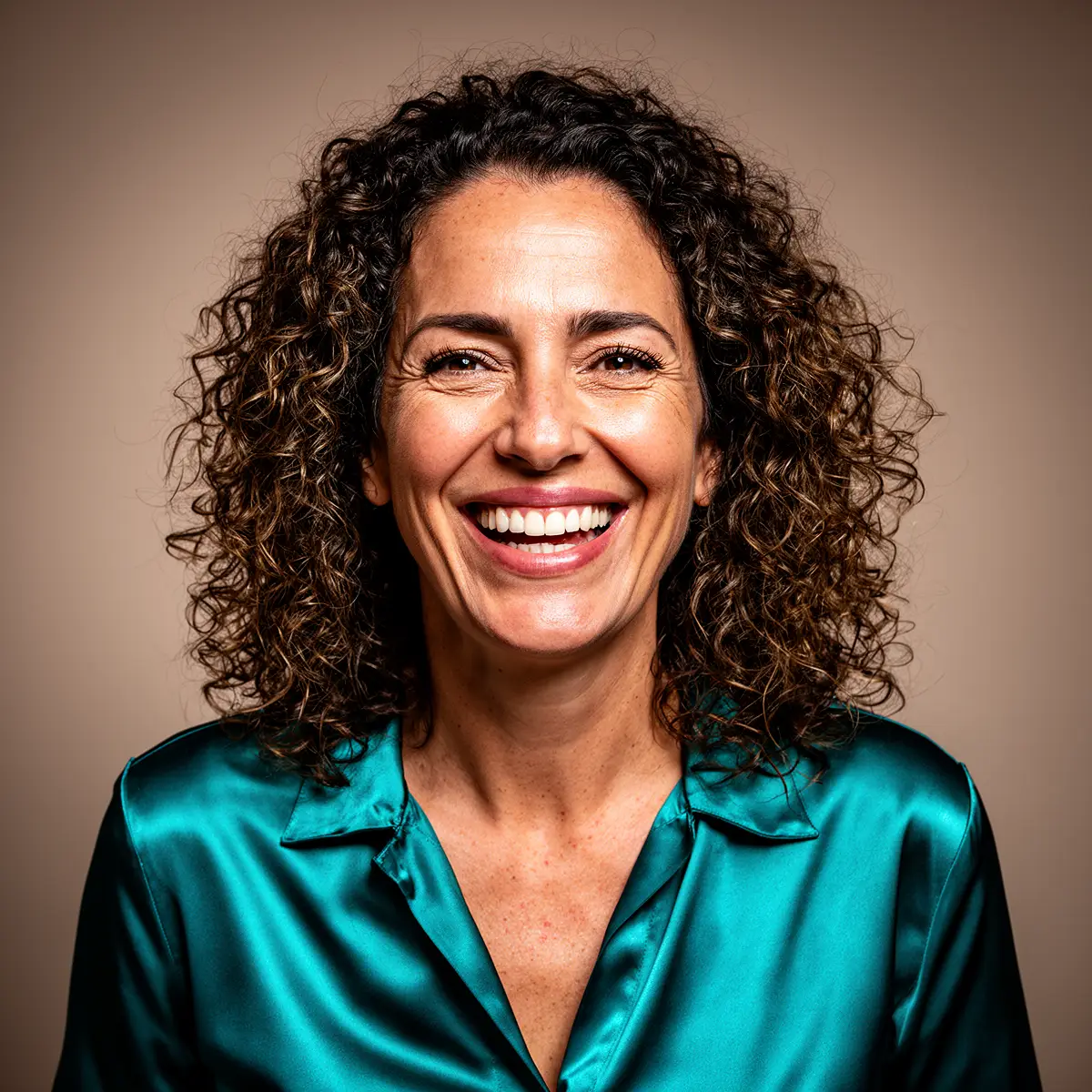
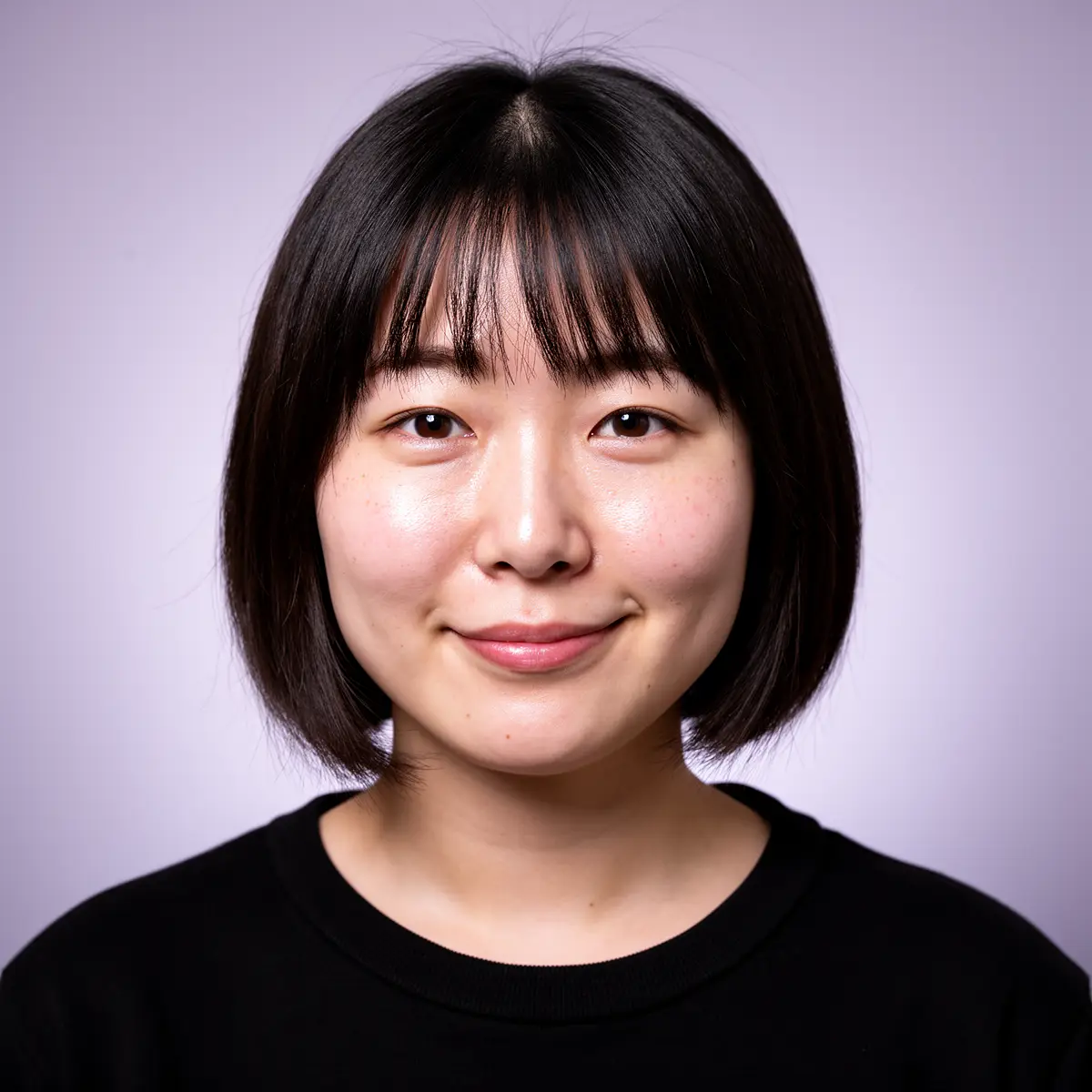
Luo fotorealistisia AI-malleja erilaisilla ulkonäöillä, etnisyyksillä, vartalotyypeillä ja asennoilla — ilman mallibudjettia. RogerApp.ai:n AI-muotimalligeneraattori on erityisen hyödyllinen verkkokaupan ja dropshippingin myyjille, jotka tarvitsevat lifestyle-kuvia laajassa mittakaavassa: miesmalleja, naismalleja, plus-kokoisia malleja ja AI-generoituja uimapuku- tai bikiinimalleja — vapaasti, ilman sisältörajoituksia, joita useimmissa valtavirran AI-työkaluissa on.
RogerApp.ai:n AI-muotimalligeneraattori luo fotorealistisia malleja muotikuvaukseen, tuotekampanjoihin ja lifestyle-kuviin. Vaatteiden lisäksi — voit generoida malleja mille tahansa tuotekategorialle: kauneus, asusteet, teknologia, kodin tuotteet tai hyvinvointi. Sijoita tuotteesi uskottavaan lifestyle-tilanteeseen mallin kanssa, joka sopii brändiisi ja kohdeyleisöösi, ilman yhtäkään studiovarausta.
Promptivinkkejä, jotka parantavat realismia:
- Määritä objektiivi (35mm / 50mm / 85mm), kameran korkeus ja valaistusasettelu
- Määritä kankaan tekstuuri, ompeleet ja istuvuus
- Määritä luonnollinen ihon tekstuuri (vältä "airbrush-ilme")
- Määritä "jokainen hiussuortuva erikseen näkyvissä" (mukaan lukien kulmakarvat ja ripset) hyperrealismia varten
Luo taustoja
Voit luoda räätälöityjä tuotetaustoja kahdella tavalla:
Kirjoita omat taustakehotteesi:
Kuvaile tunnelma, sijainti, pinnat ja valaistus, jotka haluat tuotteellesi.
Esimerkki: "Päivänvalostudio pehmeillä varjoilla, mattapintainen kivipöytälevy, sumea olohuone taustalla, neutraalit beige-seinät, ammattilaatuinen tuotekuvaustyyli."
RogerApp.ai generoi taustavalokuvan ja jatkat hienosäätöä, kunnes se näyttää oikealta.
Käytä ChatGPT:tä taustakehotteiden kirjoittamiseen:
Jos et tiedä, miten kuvailet taustaa, voit pyytää ChatGPT:tä generoimaan yksityiskohtaisia taustaprompeja tuotekategoriaasi varten (kauneus, elektroniikka, keittiö, kiinteistö jne.). Kopioi kehote RogerApp.ai:hin taustavalokuvan generoimiseksi.
Käytä uudelleen taustoja olemassa olevista kuvista:
Käytä automaattimaskauista tai manuaalista maskausta tuotteen poistamiseen olemassa olevasta kuvasta. Tallenna tausta siistinä taustakuvana. Käytä samaa taustaa uudelleen useille tuotteille, jotta kauppasi näyttää yhtenäiseltä.
Kun taustasi on valmis, katso AI-kuvien yhdistäjä yhdistääksesi sen tuotekuvaasi.
Ei turhaa sensuuria
Toisin kuin markkinajohtavat AI-kuvatyökalut, RogerApp.ai:ssa ei ole turhaa sensuuria. Käyttäjät voivat vapaasti riisua AI-mallejaan tai vaihtaa vaatteitaan, luoda bikiini- ja alusvaatetuotekuvia tai tuottaa kauhu- ja taiteellista kuvastoa ilman keinotekoisia sisältörajoituksia.
Tämä tekee RogerApp.ai:sta käytännöllisen valinnan alusvaateverkkokauppoihin, uimapuku-dropshipping-katalogeihin ja taiteelliseen editorial-kuvaukseen — mihin tahansa työnkulkuun, jossa valtavirran työkalut lisäävät rajoituksia, jotka eivät palvele liiketoiminnan tarpeita.
Kuvien muokkaus AI:lla — kehotteet, maskaus ja tarkkuustyökalut
Muokkaa kuviasi
Kuvaeditori on paikka, jossa ammattimaisimmat AI-kuvankäsittelyn työnkulut tapahtuvat. Olipa sinulla oikea valokuva, tavarantoimittajan kuva, kiinteistöilmoituksen kuva tai toisella AI-työkalulla luotu kuva — voit muokata sitä täällä. Tärkeä ero ei-ammattikäyttöön tarkoitettuihin työkaluihin: voit muokata kuvia niin monta kertaa kuin tarvitset ilman laadun heikkenemistä.
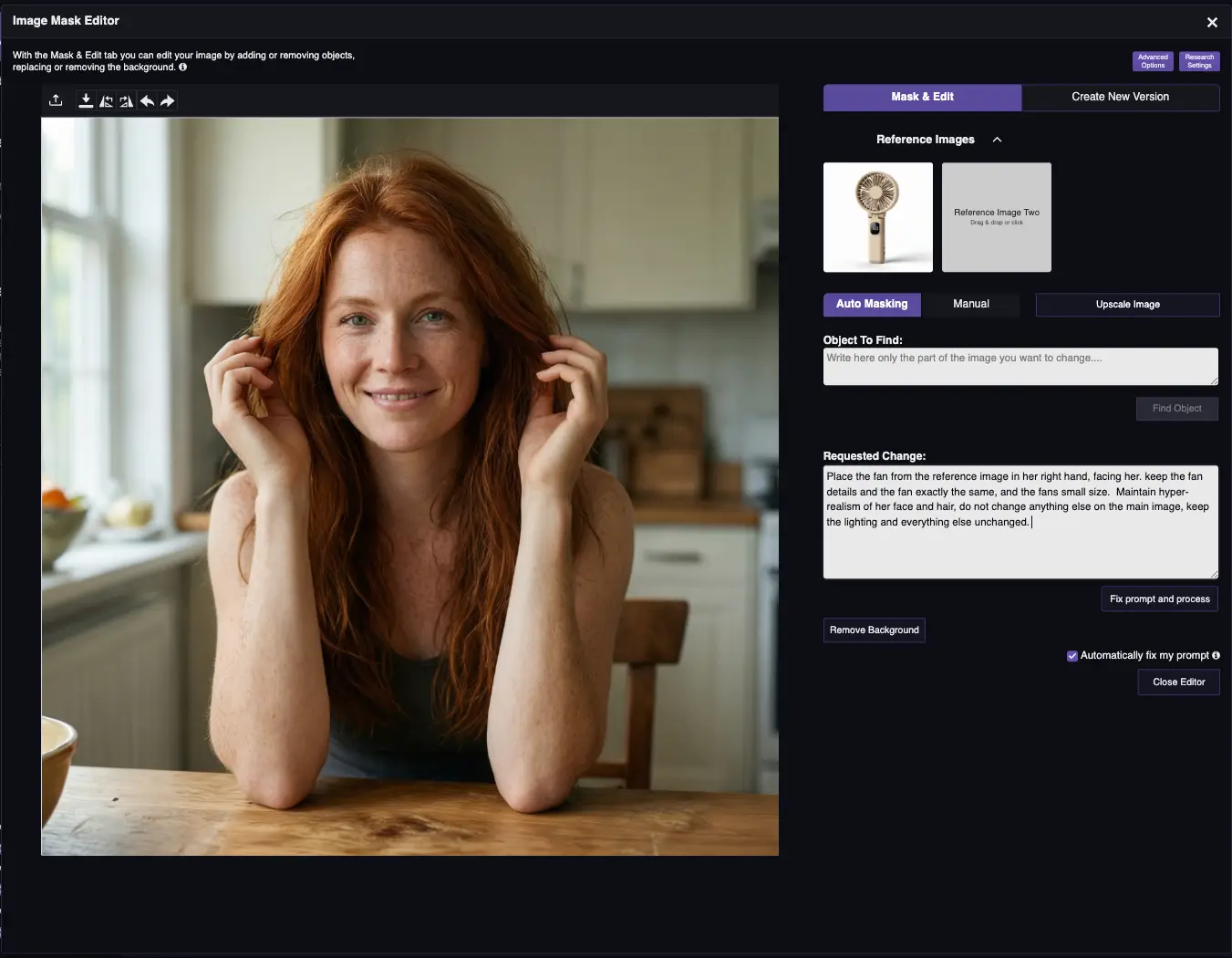
Oikeassa yläkulmassa näet kaksi päävälilehteä: Mask & Edit ja Create New Version.
Mask & Edit -välilehti:
- Pääkuva — muokattava kuvasi
- Referenssikuvat (valinnaisia) — hyödyllisiä taustan, mallin, rekvisiitan tai tyylin yhdistämiseen
- Object to find — käytetään automaattimaskaukeen (esimerkki: "hair", "shoes", "background")
- Manual — avaa sivellintyökalun
- Requested Change — muokkauskehote
Käytännön sääntö (säästää aikaa): Aloita yhdellä referenssikuvalla kerrallaan. Useita pieniä muokkauksia on yleensä helpompi tehdä kuin yhdistää kolme kuvaa yhdellä kertaa — erityisesti alussa.
Create New Version -välilehti:
- Käytä referenssikuvaa luodaksesi uuden, alkuperäisen kuvan samankaltaisella sommittelulla tai tyylillä
- Tyylivaihtoehdot (piirros, viivapiirros jne.)
- Valaistus- ja kamerahallinta
- Taustan poisto -painike yhdellä klikkauksella
Muokkaa kuvia AI-tekstikomennoilla
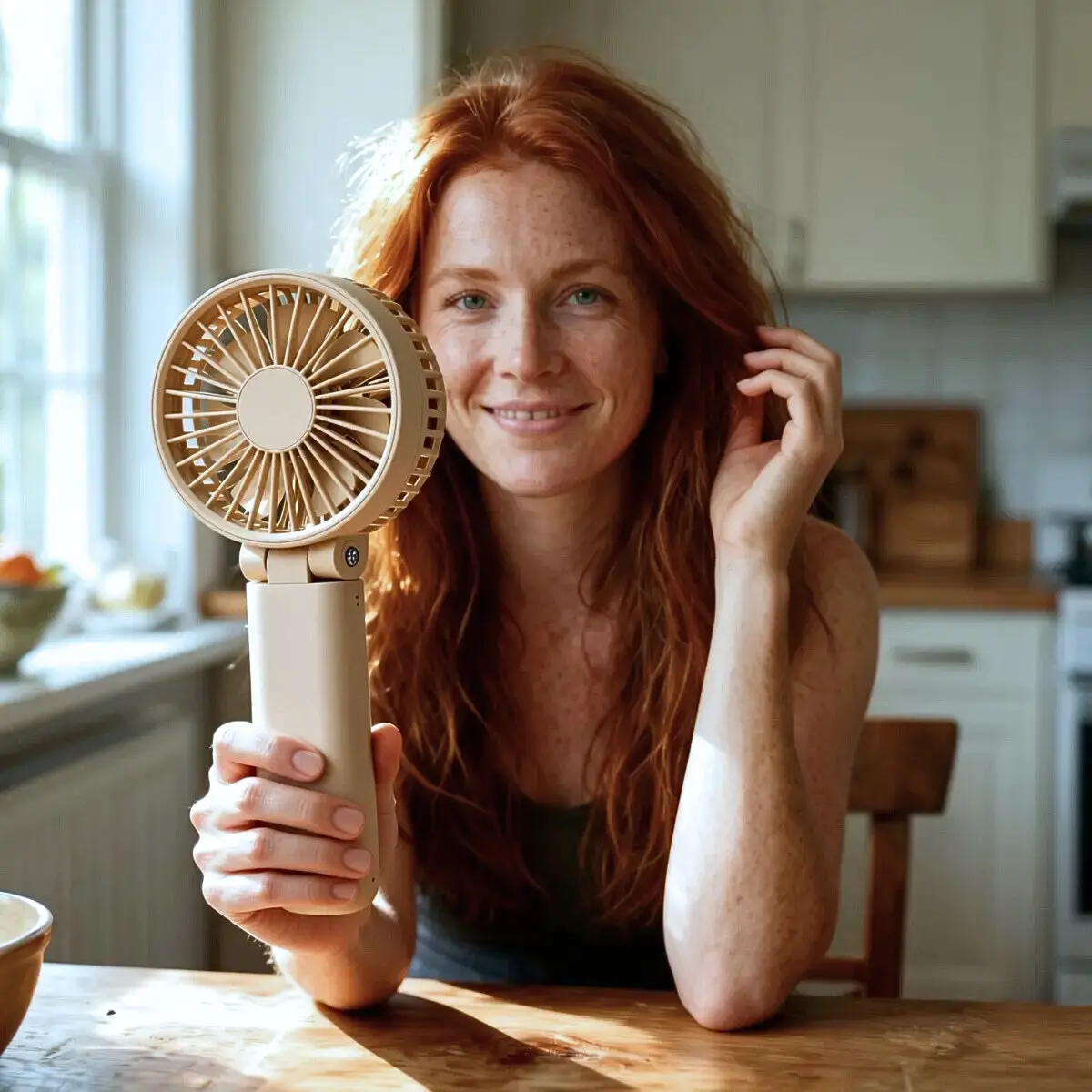
Menetelmä: Tekstiprompt editorissa
Yksinkertaisin tapa muokata: kuvaile mitä haluat muuttaa "Requested Change" -kentässä. RogerApp.ai ymmärtää yli 100 kieltä, joten voit kirjoittaa AI-kehotteita kuvien muokkaukseen omalla äidinkielelläsi ja saada ammattituloksia teknisestä taustastasi riippumatta.
Näin se toimii:
- Lataa kuvasi editoriin
- Kirjoita, mitä haluat muuttaa "Requested Change" -kenttään
- AI lukee kuvasi ja tekee muutokset
Esimerkkiprompteja muokkaukseen:
- "Vaihda tausta moderniin keittiöön"
- "Tee valaistuksesta lämpimämpi ja lisää pehmeät varjot"
- "Poista teksti t-paidasta"
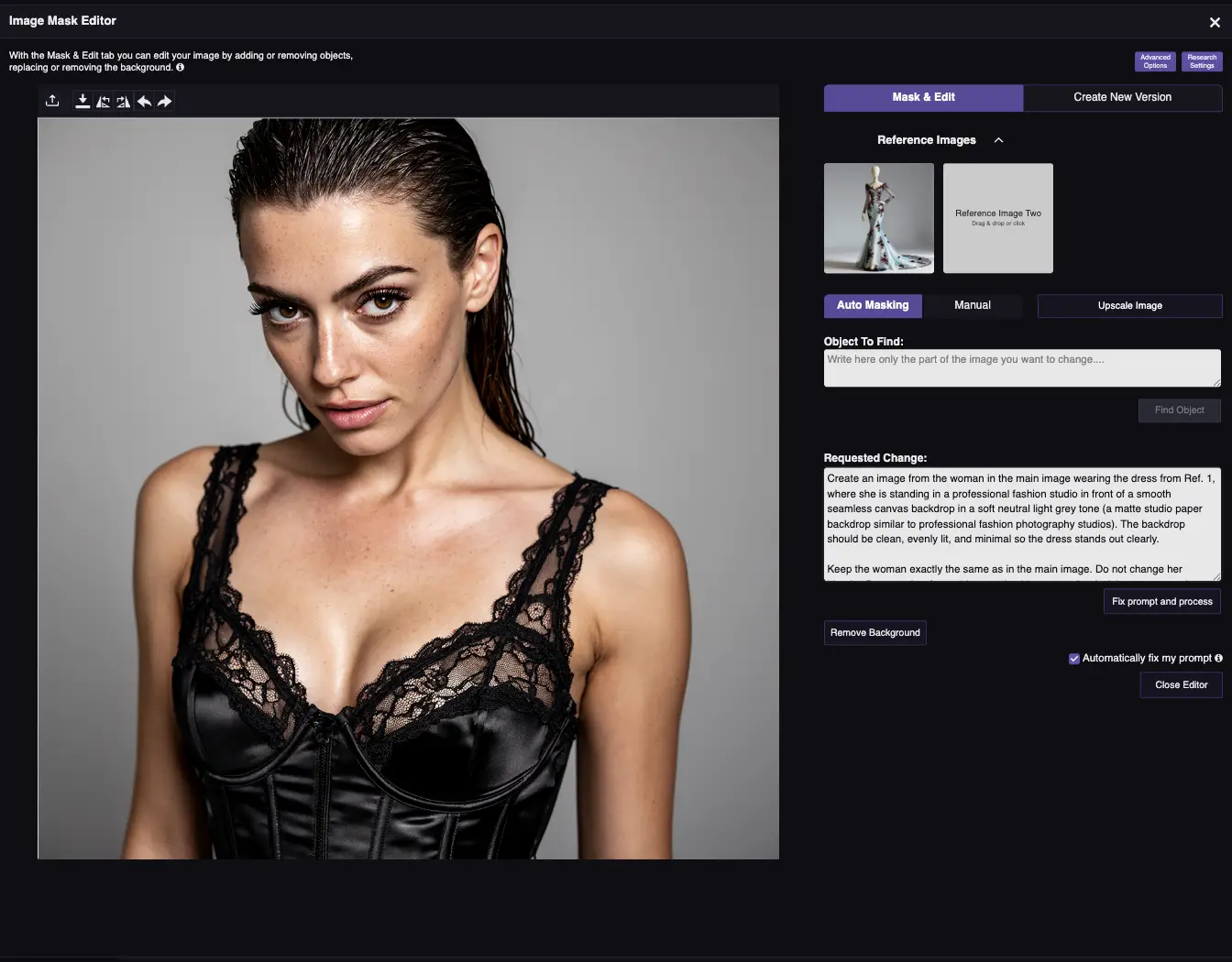
Vinkki: Jos haluat luoda uuden kuvan, jossa käytät vain osia alkuperäisestä, kirjoita kehote muodossa: "Luo uusi kuva pääkuvan naisesta..." Kuvaile aina, mikä on muokattava ja mikä osa kuvasta halutaan pitää muuttumattomana.
Valitse tarkasti, mitä muokataan — manuaalinen maskaus
Menetelmä: Kuva + sivellintyökalu + kehote
Manuaalinen maskaus on erittäin hyödyllinen toiminto hyvin tarkoille muokkauksille. Voit valita siveltimen koon ja yksinkertaisesti maalata alueen, jonka haluat muokata.
Milloin manuaalinen maskaus on hyödyllisin:
- Kuvan yksityiskohtien viimeistely tarkasti
- Automaattimaskauksen korjaus, kun se valitsee väärän alueen tai väärän koon
- Kun automaattimaskaus ei sovellu muutoksiisi — palaa takaisin ja maskaa manuaalisesti alue, johon haluat sovittaa muutokset
- Kasvojen pitäminen identtisinä vaatteiden vaihdon yhteydessä (maskaa vain vaatteet, ei kasvoja)
Esimerkki: Laita valjaat koiralle. Manuaalisella maskauksella muutokset tapahtuvat vain maskatun alueen sisällä.
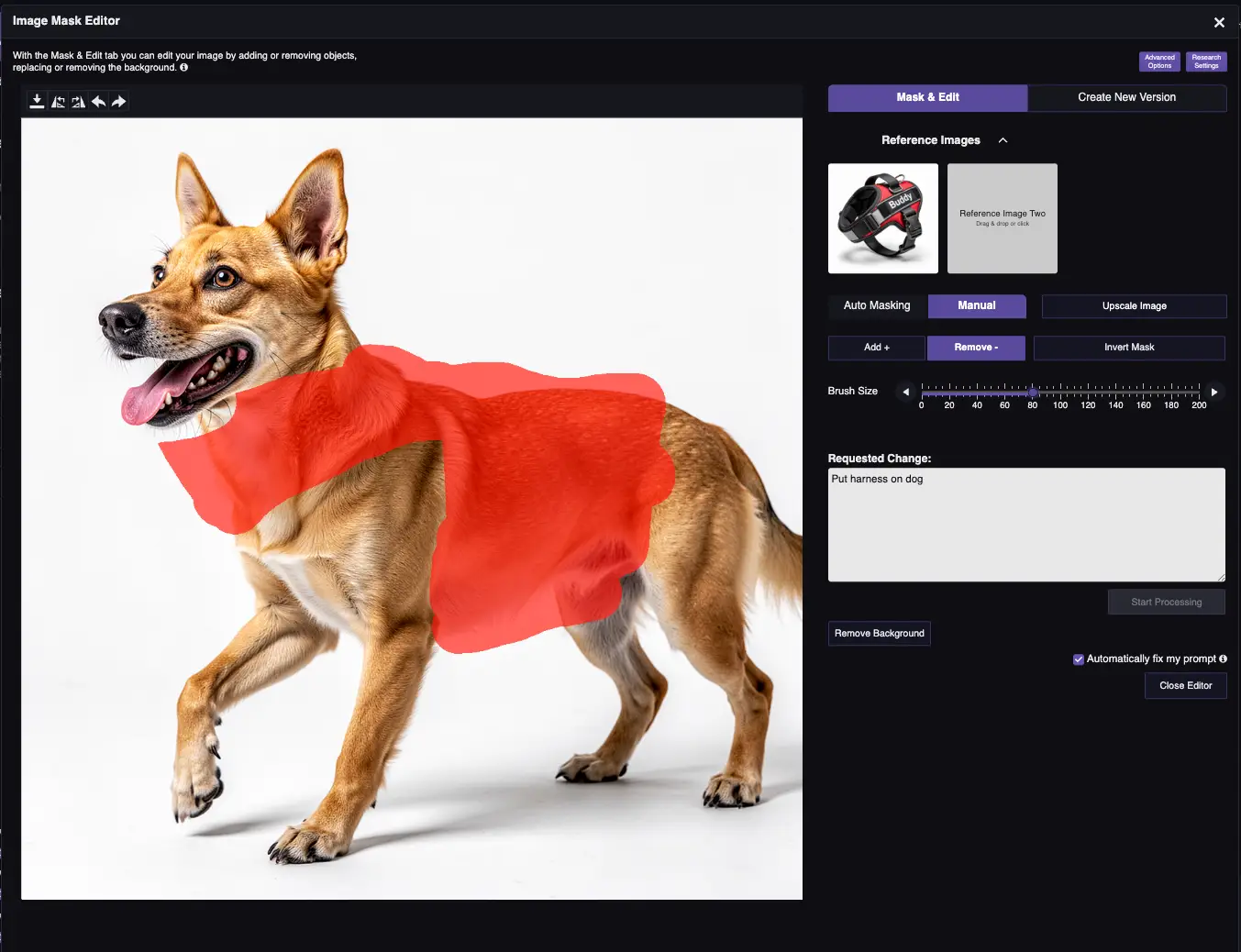
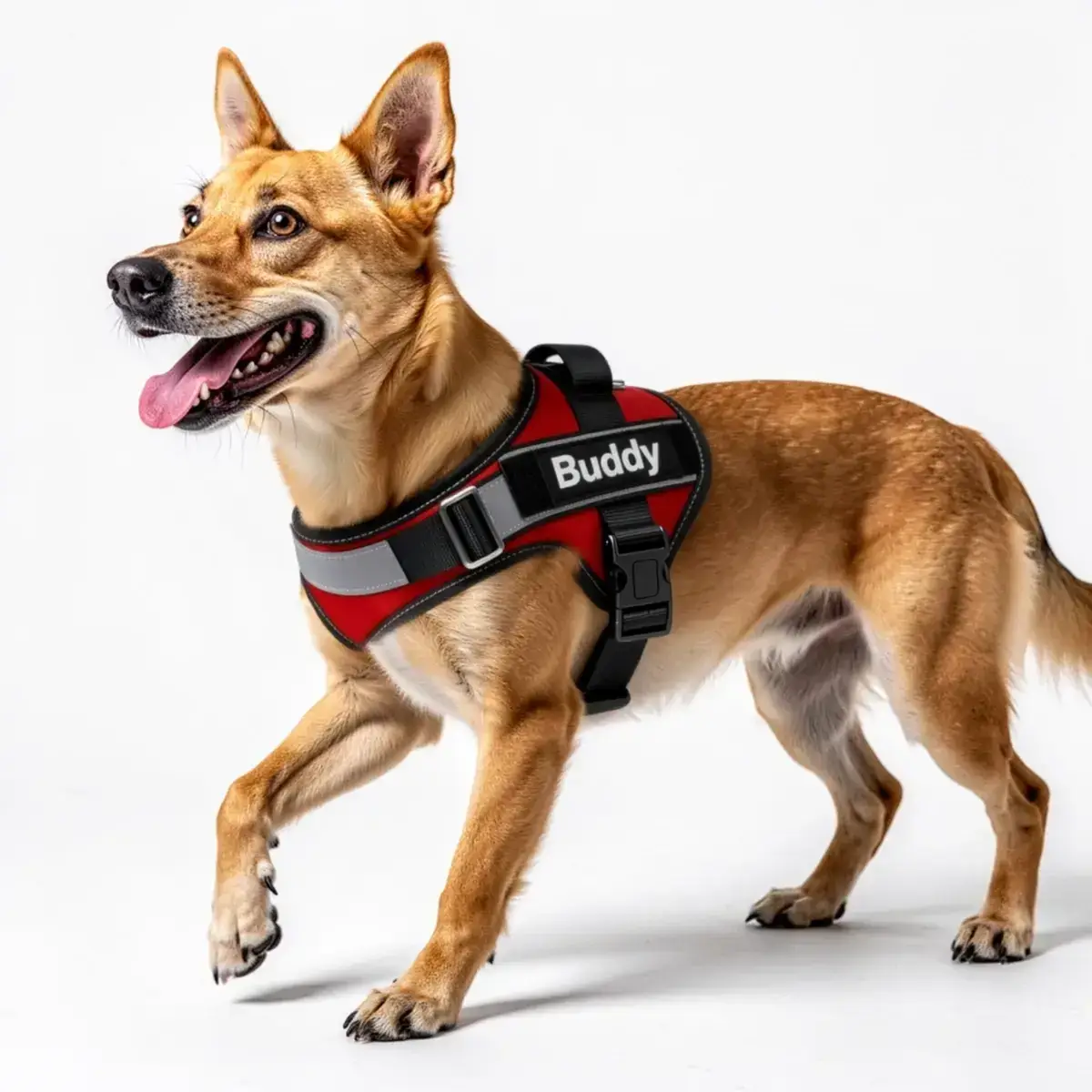
Milloin käyttää manuaalista maskausta hahmojen johdonmukaisuuteen: Jos haluat saman mallin eri asuissa, maskaa vain vaatealueet ja jätä kasvot maskaamatta. AI ei generoi kasvoja uudelleen, vaan pitää ne identtisinä kaikissa variaatioissa muuttaen vain vaatteet.
Anna AI:n löytää muokattava — automaattimaskaus
Menetelmä: Kuva + objektin nimi + kehote
Kirjoita objektin nimi "Object to find" -kenttään ja AI löytää ja maskaa sen automaattisesti.
Voidaan jättää tyhjäksi useimmiten — työkalu osaa maskata automaattisesti tarvittaessa tekstikehoten perusteella. Mutta hyvin tarkoille muokkauksille automaattimaskaus on erittäin hyödyllinen.
Paras käyttötapaus: Hiusvärin vaihtaminen, kun haluat pitää kampaustyylin täsmälleen samana. Kirjoita "hair" Object to find -kenttään ja kuvaile sitten värin muutos kehotteessa.
Miten järjestelmä toimii taustalla: RogerApp.ai lisää automaattisesti maskauksen tekstikehoten perusteella parhaiden tulosten saamiseksi. Joskus automaattimaskaus on väärän kokoinen eikä muutoksesi mahdu. Siinä tapauksessa palaa takaisin ja käytä manuaalista maskausta säätämiseen.
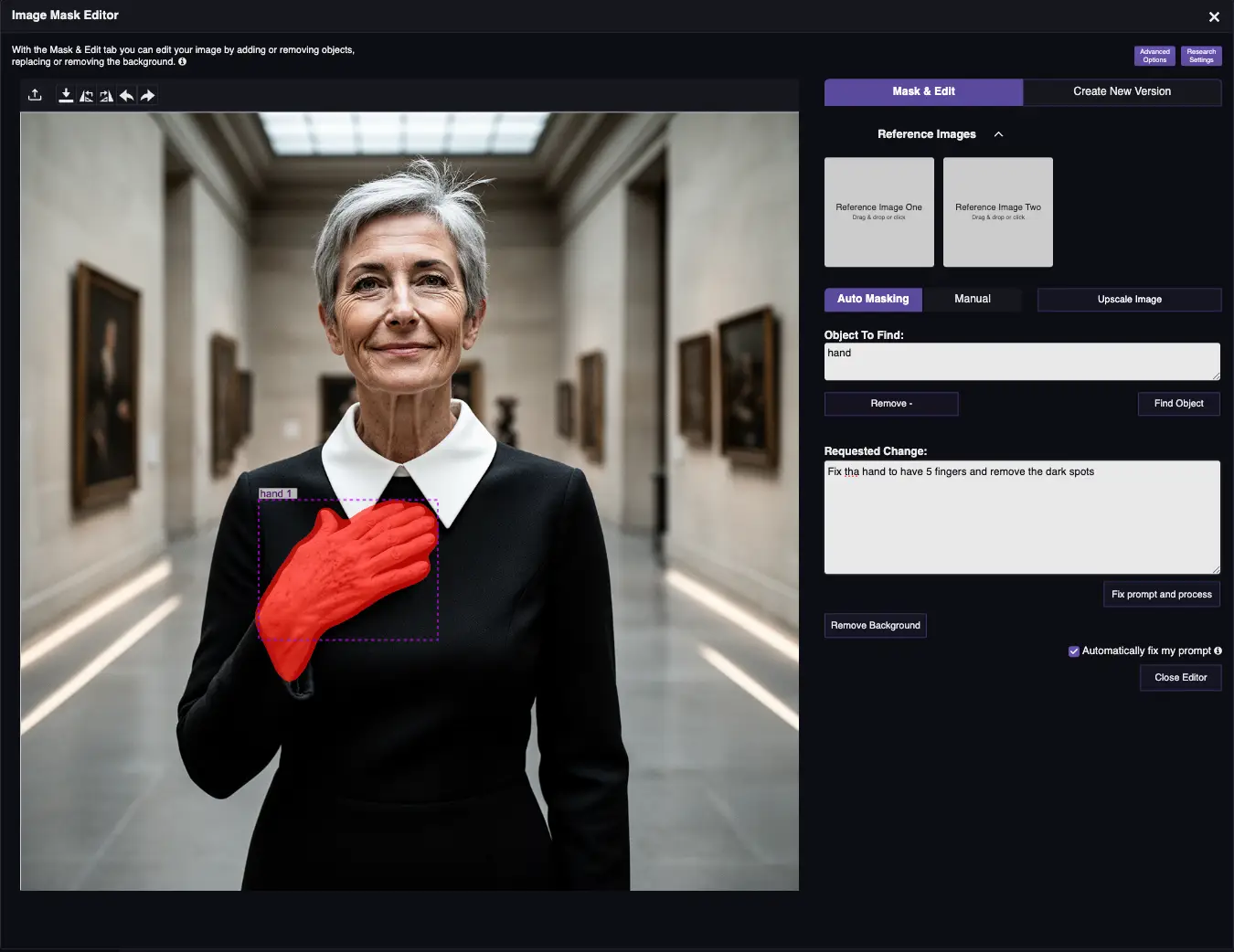
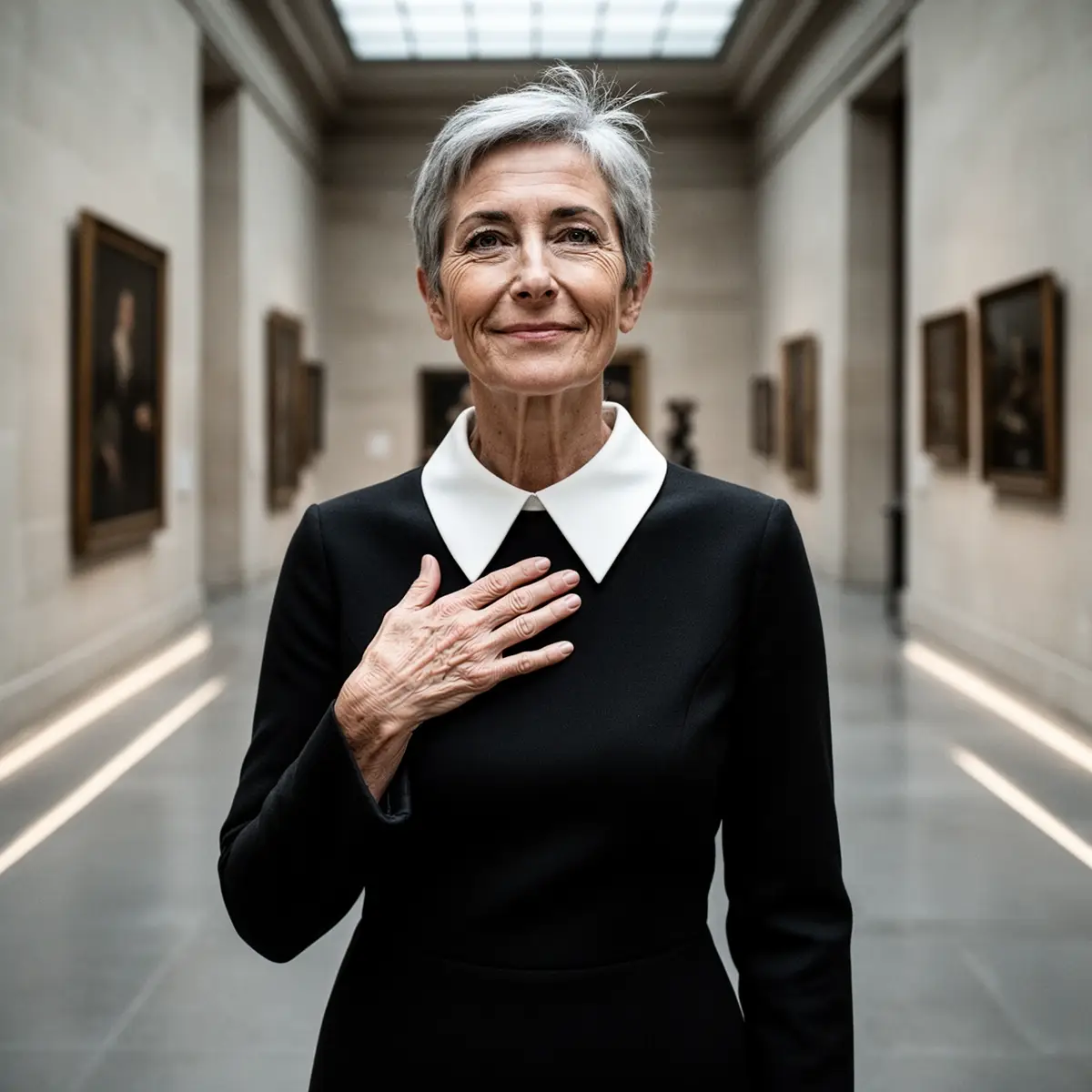
Suojaa se, mikä ei saa muuttua — käänteinen maskaus
Menetelmä: Kuva + maskaus + kehote
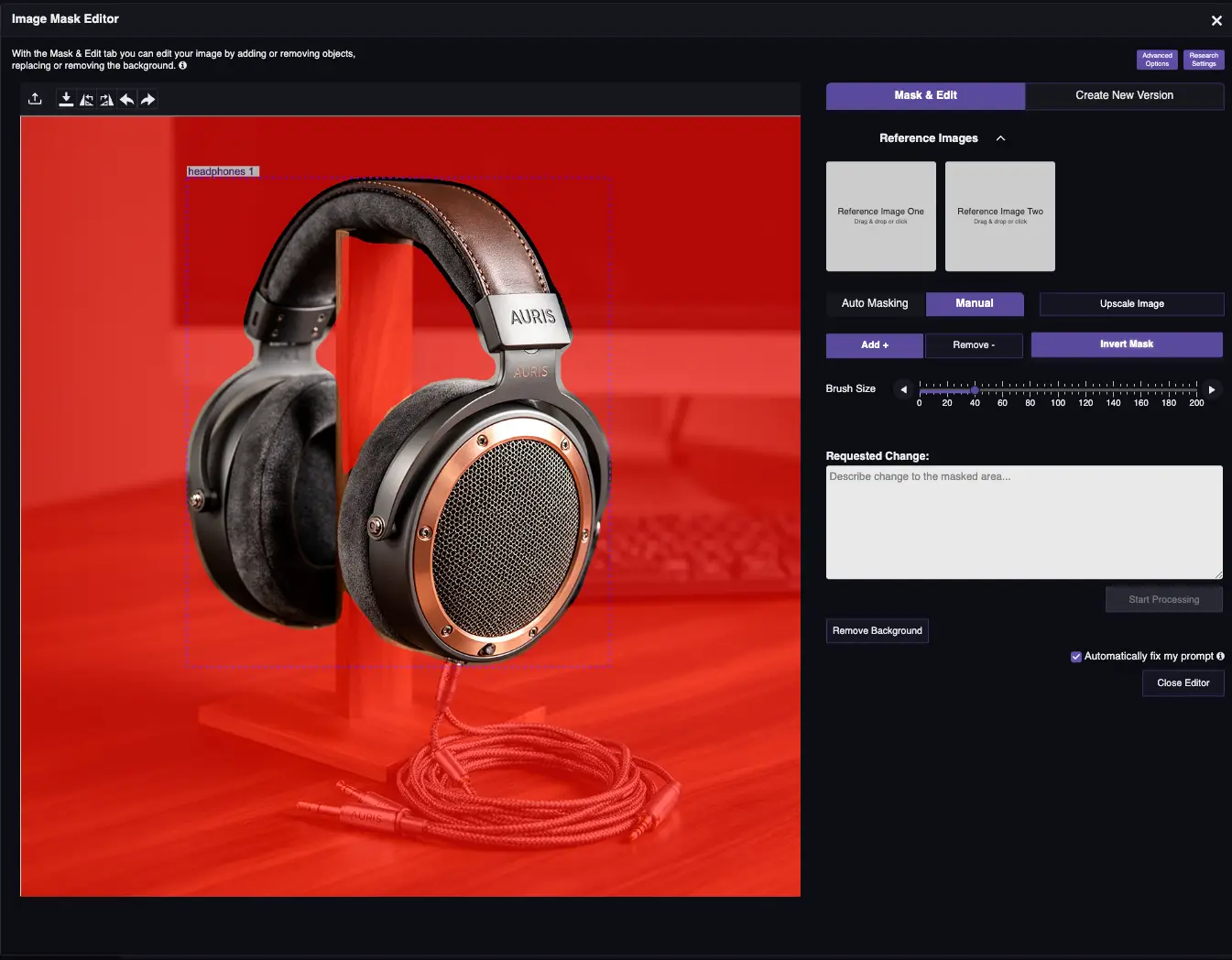
Käänteinen maskaus on "älä koske tähän" -kytkin — parhaiten käytettynä, kun yksinkertainen automaattimaskaus ei sovellu ja manuaalinen maskaus vaatisi paljon tarkkuutta tai aikaa.
Käytä sitä kun:
- Tuotteesi on pysyttävä pikselintarkasti samana
- Haluat muuttaa kaiken tuotteen ympärillä (tausta, pinta, valaistus)
Vaiheet:
- Lataa kuvasi
- Maskaa mitä haluat suojata (yleensä tuote)
- Kytke käänteinen maskaus päälle
- Promptaa mitä haluat muuttaa suojatun alueen ulkopuolella
Esimerkkiprompt:
"Vaihda tausta minimalistiseen beige-studioseinään ja pehmeään varjogradienttiin; pidä suojattu tuote täysin muuttumattomana."
Vinkki: Jos tuote muuttuu silti — tiukenna maskauksen reunoja ja lisää "pidä tuote muuttumattomana: koko, suuntaus, tarrateksti, värit" kehotteeseesi.
AI-taustan poisto — poista, vaihda ja yhdistä
Taustan poisto ja vaihto
Menetelmä: Yhdellä klikkauksella TAI kuva + maskaus + kehote
RogerApp.ai on luotettava AI-taustan poistaja, joka menee yhden klikkauksen poistoa pidemmälle. Nopeaan poistoon yhden klikkauksen painike hoitaa useimmat tapaukset. Ammattimaisiin verkkokauppatuloksiin — joissa tuotteen on istuttava luonnollisesti uuteen ympäristöön — yhdistämismenetelmä antaa täyden hallinnan.
Kaksi lähestymistapaa:
Nopea poisto — yhden klikkauksen painike: käytä taustan poisto -painiketta välittömään poistoon.
Menetelmä 1: Generointi + yhdistäminen (maksimihallinta)
Parasta, kun haluat tietyn taustan ja tarkan tuotteen sijoittelun.
- Generoi tai valmistele taustakuvasi (katso Luo taustoja)
- Lataa sekä tuotekuva että tausta editoriin
- Käytä AI-kuvien yhdistäjää yhdistämiseen
- Valitse maskausmenetelmäsi:
- Pelkkä tekstiprompt — toimii useimmissa kuvissa
- Automaattimaskaus — anna AI:n löytää tuote automaattisesti
- Manuaalinen maskaus — maalaa tarkasti tuotteen ympärille maksimihallintaa varten
- Käänteinen maskaus — suojaa tuote, anna AI:n yhdistää kaikki muu
Menetelmä 2: Suora kehote editorissa
Yksinkertaisempi tapa, kun et tarvitse tiettyä referenssitaustaa.
- Lataa kuvasi editoriin
- Kirjoita kehote: "Vaihda tausta moderniin toimistopöytään pehmeällä luonnonvalolla"
- AI maskaa ja vaihtaa taustan automaattisesti
- Vaihtoehtoisesti käytä manuaalista maskausta tai automaattimaskauista tarkempaan hallintaan
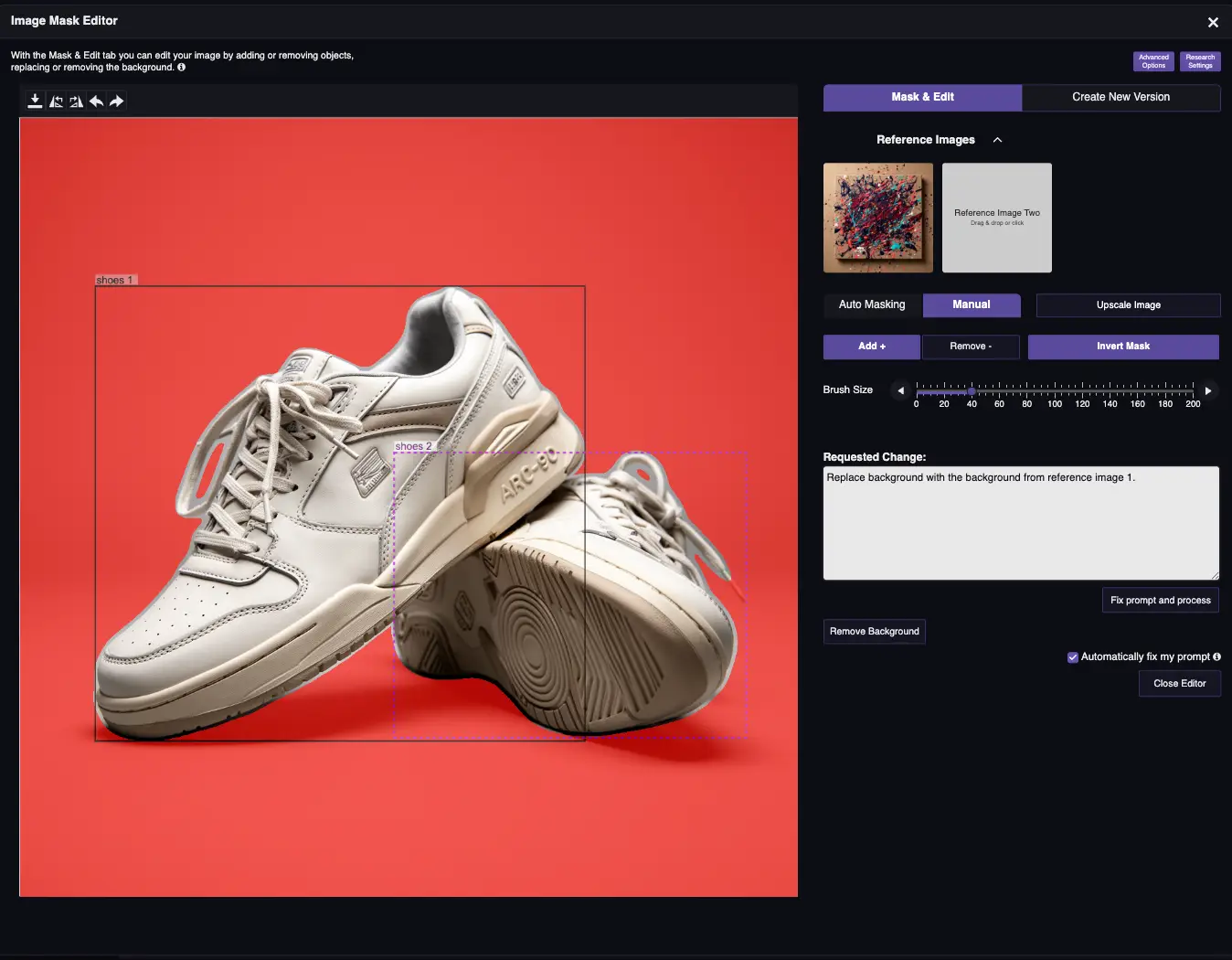
Vinkki: Puhtaimpiin tuloksiin tärkeissä tuotekuvissa menetelmä 1 (generointi + yhdistäminen) antaa eniten hallintaa. Nopeisiin sosiaalisen median muokkauksiin menetelmä 2 on nopeampi.
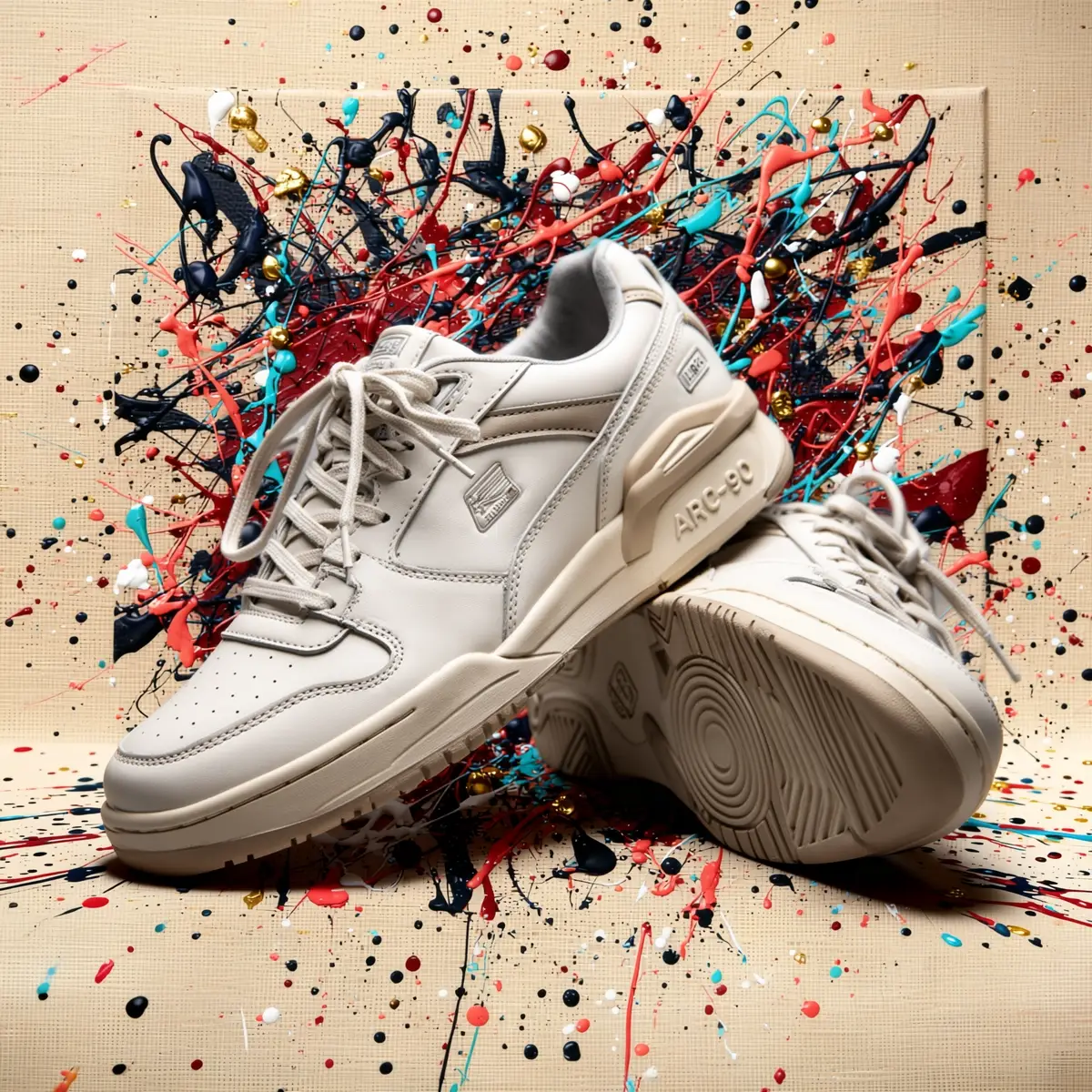
Kuvien yhdistäminen, tarkkuuden parantaminen ja kohteiden muokkaus
AI-kuvien yhdistäjä — yhdistä jopa 3 kuvaa
Menetelmä: Kuva + referenssikuva(t) + kehote
AI-kuvien yhdistäjä mahdollistaa jopa 3 kuvan yhdistämisen — oikeita valokuvia ja AI-generoituja. Tarvitsetpa kahden kuvan yhdistämistä yhdeksi tuotekuvaksi, mallin sijoittamista uuteen taustaan tai tuotteen yhdistämistä lifestyle-kohtaukseen — RogerApp.ai sovittaa perspektiivin, valaistuksen ja tyylin niin, että tulos näyttää alun perin samassa kuvauksessa otetulta.
Lataa pääkuva ja yksi tai kaksi referenssikuvaa ja kuvaile, miten ne yhdistetään.
Yhdistämisen työnkulku:
Kun tuotekuvasi ja taustakuvasi ovat valmiina, käytä RogerApp.ai:ta niiden yhdistämiseen:
- Automaattimaskaus — anna työkalun löytää tuote automaattisesti
- Manuaalinen maskaus — maalaa tarkasti tuotteen ympärille maksimihallintaa varten
- Yksinkertainen tekstiprompt — suurimmassa osassa kuvia yksinkertaiset tekstikehotet riittävät ammattituloksiin
Vinkki: Aloita yhdellä referenssikuvalla kerrallaan. Useiden muokkausten tekeminen on usein helpompaa kuin kolmen kuvan yhdistäminen yhdellä kertaa.
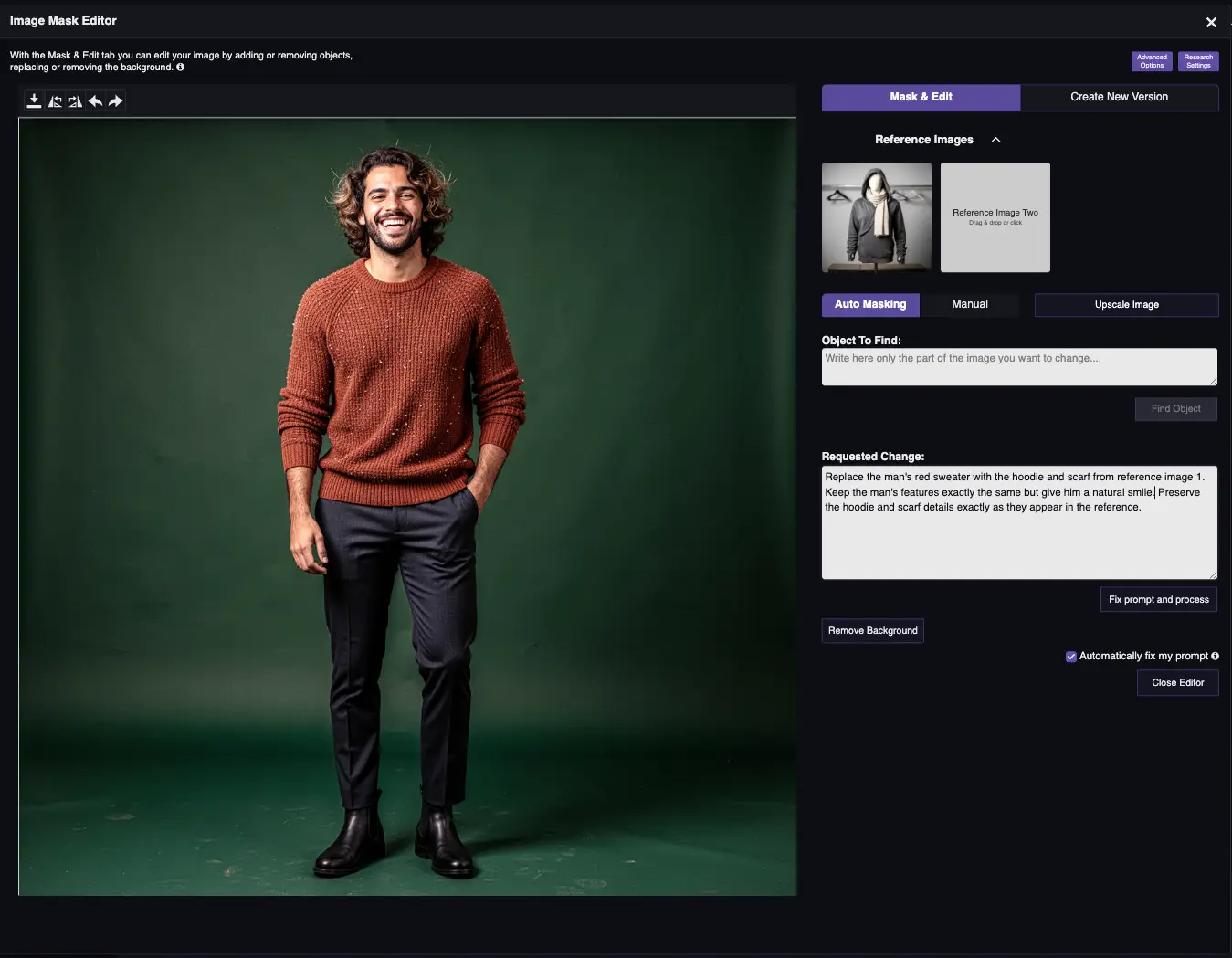
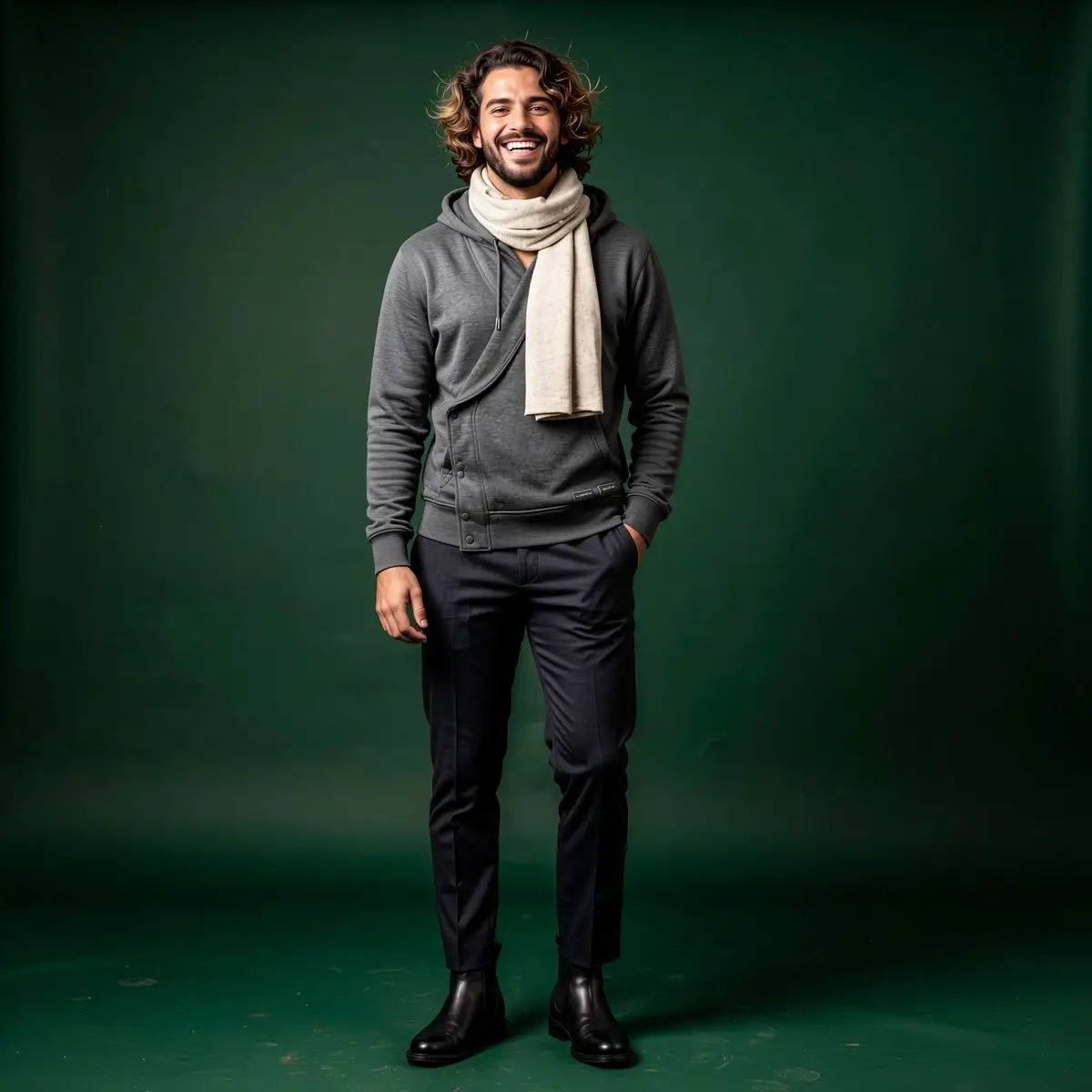
Paranna kuvan tarkkuutta Super Resolution -toiminnolla
Menetelmä: Kuva + yksi klikkaus
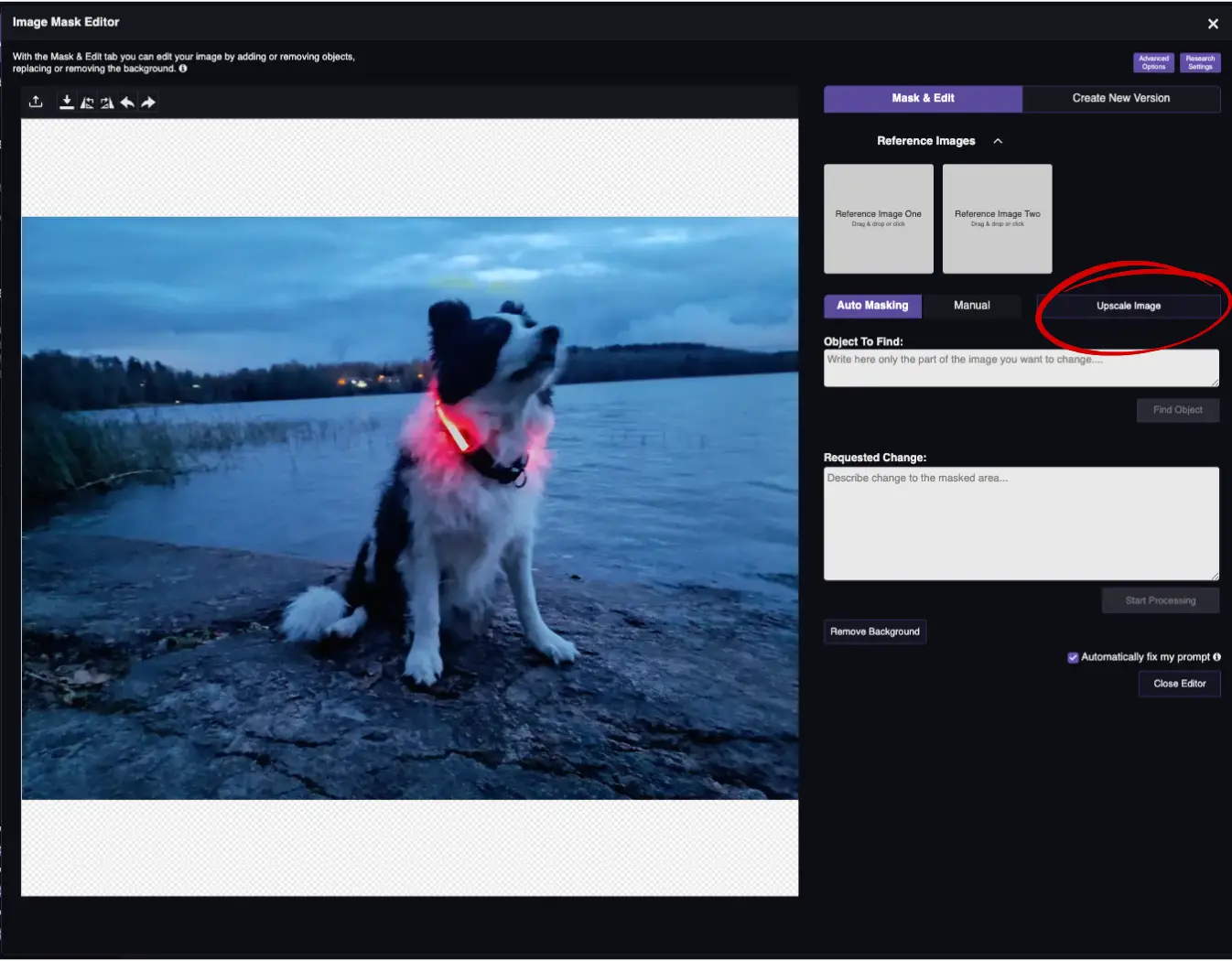
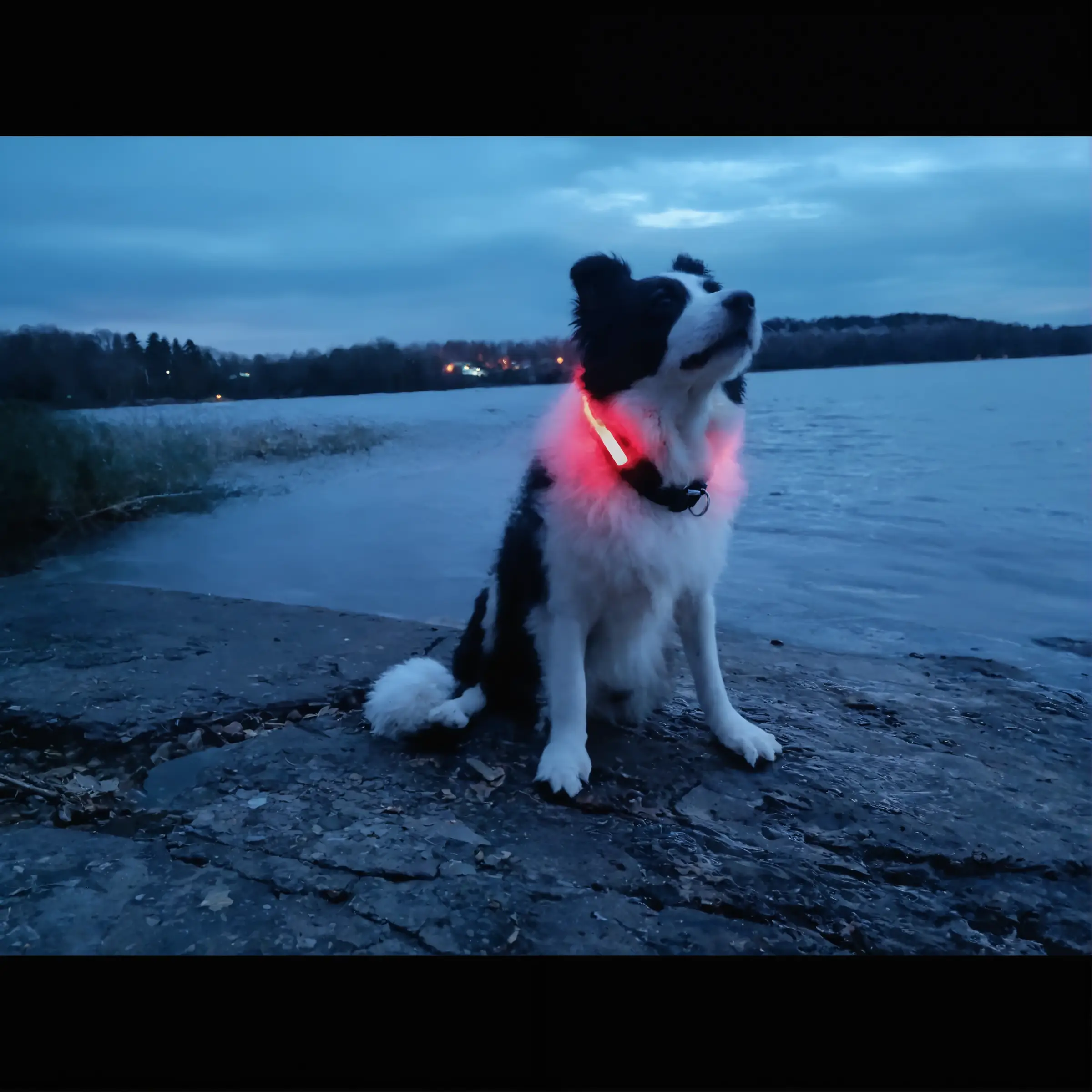
Käytä RogerApp.ai:n parasta AI-kuvan suurentajaa resoluution kasvattamiseen jopa 2400×2400 pikseliin ennen jatkomuokkausta. Suurentaminen antaa AI:lle enemmän yksityiskohtia työstettäväksi ja tekee lopputuloksesta ammattikäyttöön soveltuvan.
- Tuotteesi pysyy samana
- Kuva muuttuu selkeämmäksi, yksityiskohtaisemmaksi ja soveltuvammaksi ammattikäyttöön
- Voit tehdä suurennuksen uudelleen, kunnes olet tyytyväinen tulokseen
Vinkki: Suurenna tuotekuvasi ENNEN yhdistämistä taustan kanssa. Lisäyksityiskohdat antavat AI:lle enemmän työskentelymateriaalia ja tuottavat siistimmän yhdistelmän.
Muuta mikä tahansa osa kuvasta — objektit, ihmiset, rekvisiitat ja yksityiskohdat
Menetelmä: Maskaustyökalujen kautta + kehote
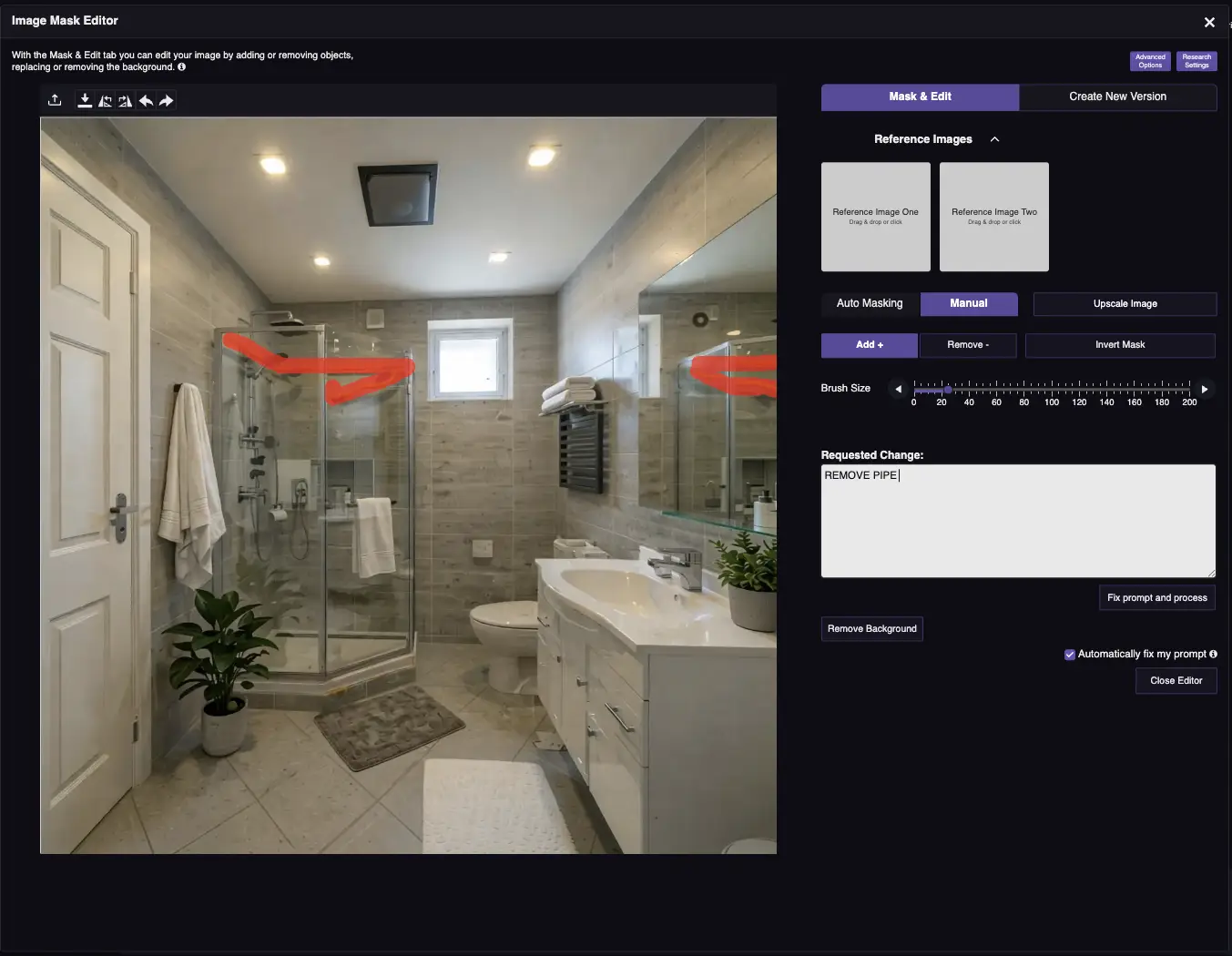
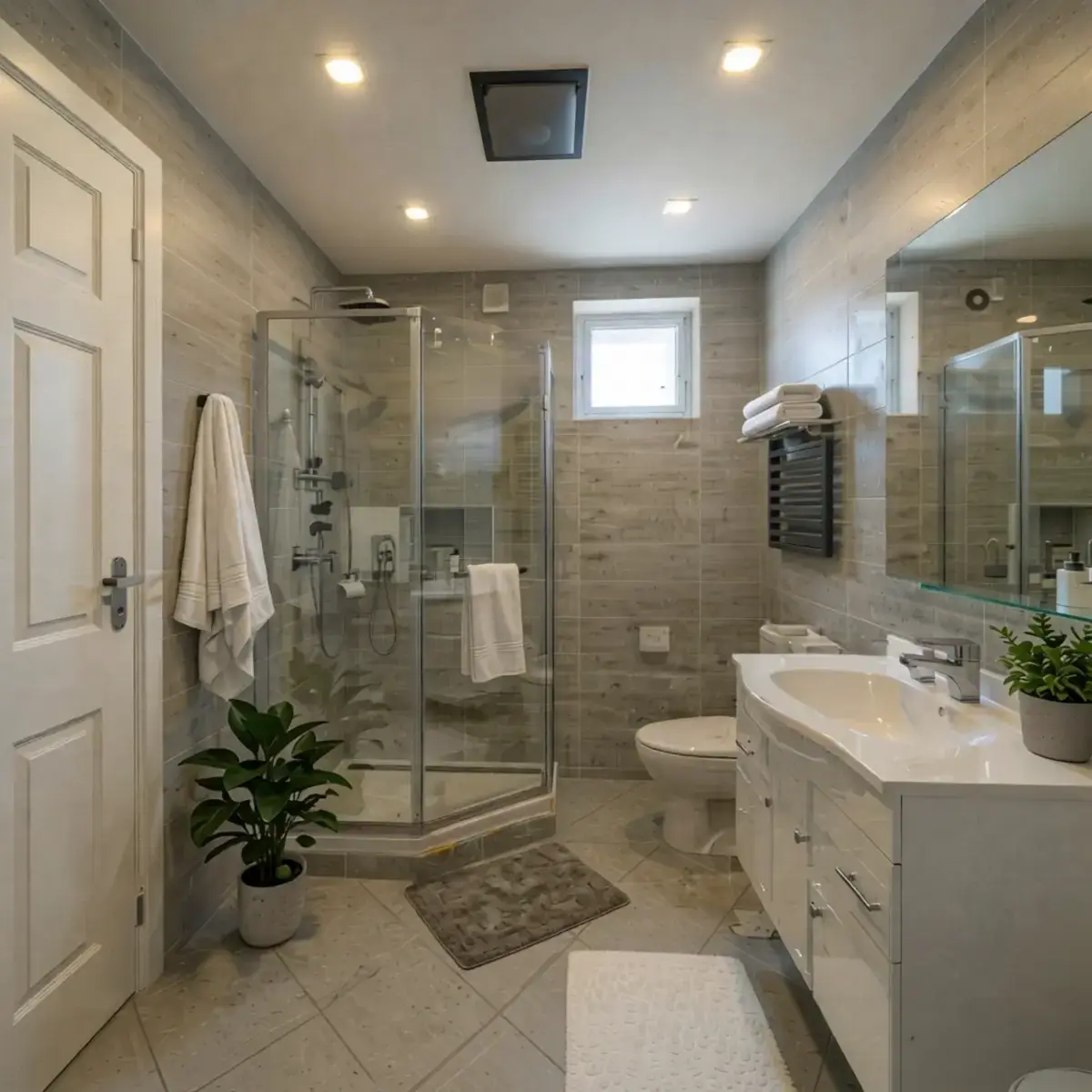
Poista, vaihda tai lisää mikä tahansa elementti kuvaan tarkkuus-AI-maskauksella — objektit, ihmiset, rekvisiitat, taustan yksityiskohdat tai pienet viimeistelykorjaukset.
Objektien poistaminen:
- Käytä manuaalista maskausta tai automaattimaskauista elementin valitsemiseen
- Kehote: "Poista [objekti]" tai "Puhdista tausta objektin kohdalta"
Objektien vaihtaminen:
- Maskaa vaihdettava elementti
- Kuvaile korvaava elementti kehotteessasi
Objektien lisääminen:
- Käytä kuvien yhdistämistä referenssikuvan kanssa lisättävästä objektista, TAI
- Maskaa alue, johon objektin pitäisi ilmestyä, ja kuvaile se kehotteessasi
Käytä mitä tahansa kuvaa inspiraationa — luo omistamasi alkuperäinen kuva
Menetelmä: Kuva + kehote
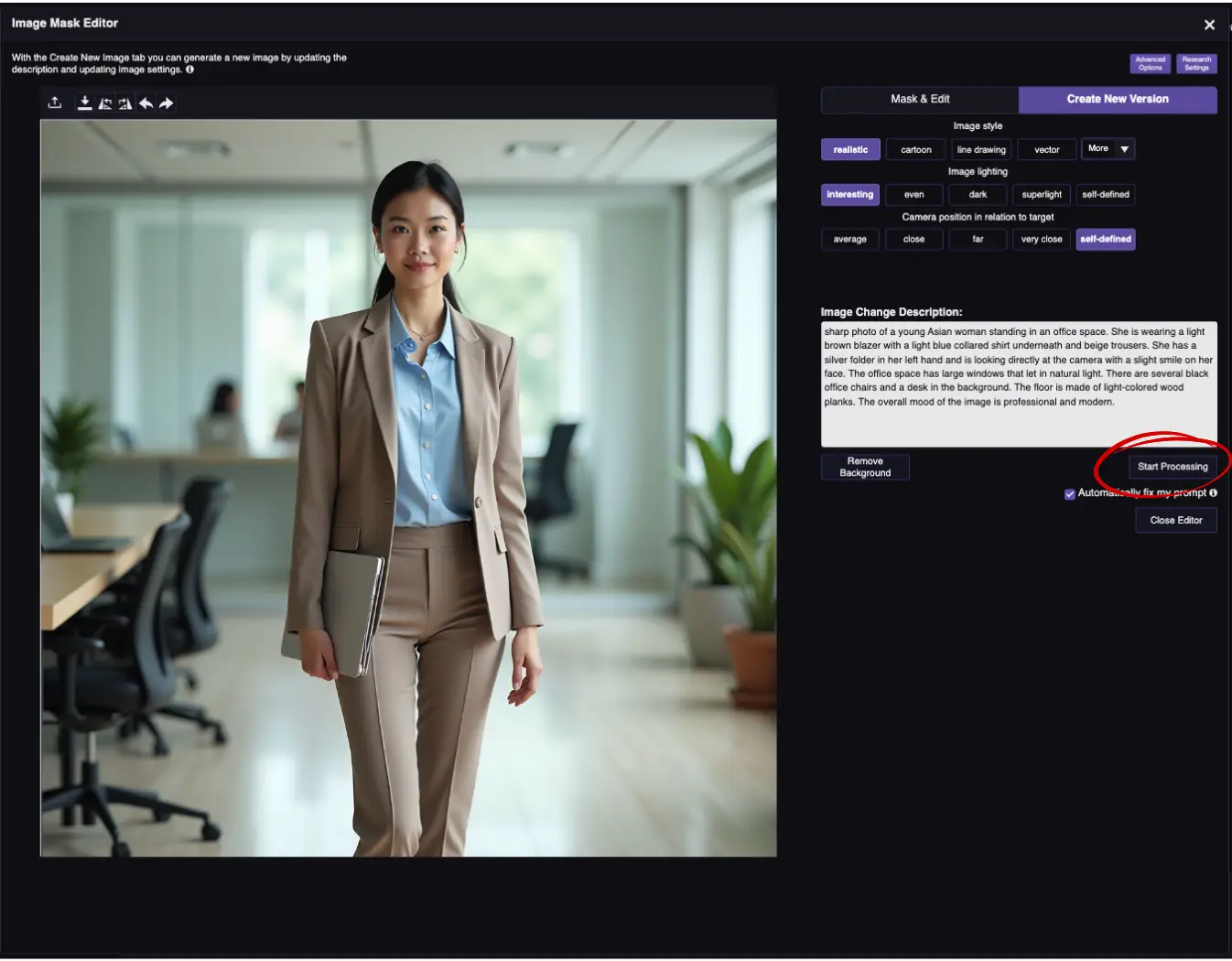
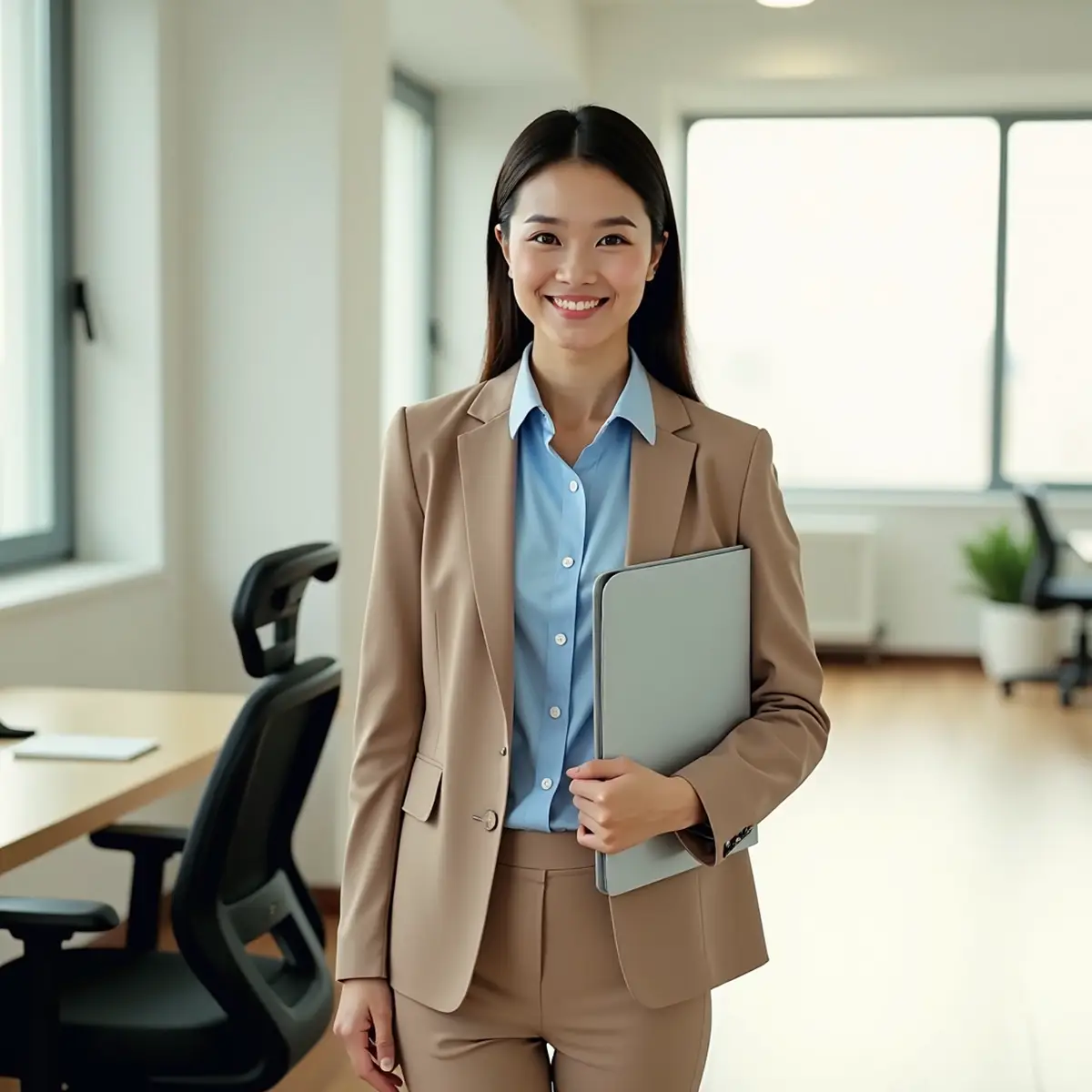
Yksi RogerApp.ai:n ainutlaatuisista toiminnallisuuksista on sen kyky lukea lataamasi kuvan sisältö. "Create New Version" -välilehdeltä voit luoda samankaltaisen kuvan ja saada täyden omistusoikeuden uuteen kuvaan valitsemalla "Start processing".
Mikä tahansa kuva voi toimia luovana inspiraationa — ihailemasi sommittelu, valaistustyyli, jota haluat toistaa, tai klassinen kuva, jonka tekijänoikeus on vanhentunut. RogerApp.ai luo täysin alkuperäisen kuvan, jonka omistat kokonaan ja jota voit käyttää kaupallisesti ilman rajoituksia.
Käyttötapaus: Löydät inspiroivan tuotekuvan verkosta, mutta et voi käyttää sitä tekijänoikeuksien vuoksi. Lataa se referenssiksi, ja RogerApp.ai luo alkuperäisen version, joka on sinun.
Kuvan tyylin vaihtaminen tekoälyllä — muunna kuvat piirros-, viiva-, vektori- ja muihin tyyleihin
Menetelmä: Kuva + tyylivalinta tai kehote
Muuta kuvan tyyliä tekoälyn avulla. Muunna tuotekuva piirrokseksi, siistiksi viivapiirrokseksi, vektorikuvitukseksi tai lehden editorial-tyyliksi — kaikki samasta lähdevalokuvasta. Voit myös määritellä valaistuksen ja kuvakulman uudelleen Create New Version -välilehdeltä.
Käytettävissä olevat tyylit sisältävät:
- Piirros
- Viivapiirros
- Luonnos
- Karikatyyri
- 3D-malli
- Anime
- Logotyyli
- Sarjakuva
- Manga
- Vektori
- Editorial / lehti
Jokainen tyyli toimii millä tahansa kuvalla — muunna tuotekuva piirrokseksi, muunna kiinteistöinteriööri luonnokseksi tai muunna muotokuva anime-kuvitukseksi. Nämä ominaisuudet toimivat suoraan tekstikehotella editorissa — maskausta ei tarvita useimmissa tapauksissa.
Nopeat AI-kuvaparannukset — väri, valaistus ja perspektiivi
Korjaa ja paranna valaistusta — korjaa ylivalottuneet kuvat ja vaihda tunnelmaa
Menetelmä: Tekstiprompt editorissa
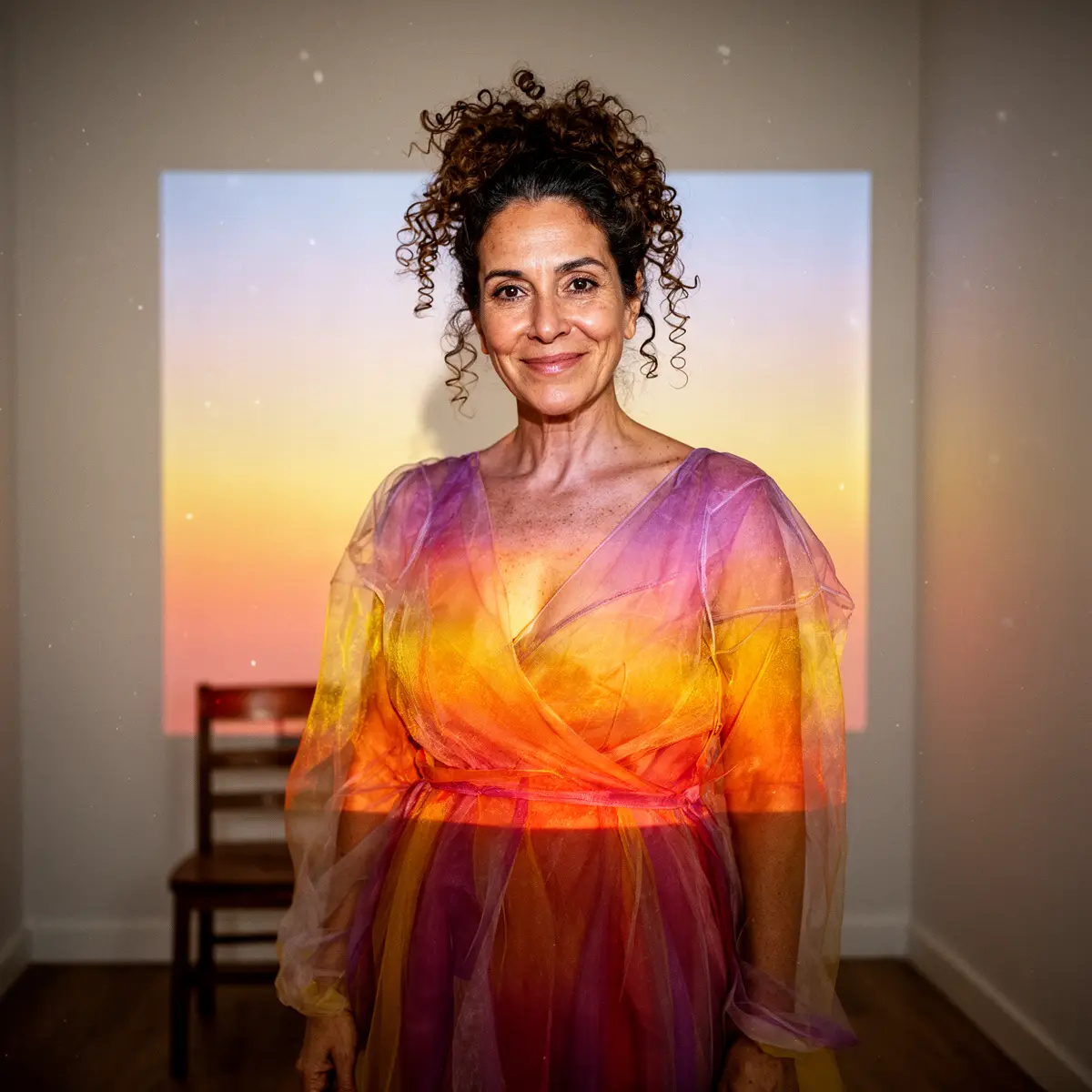
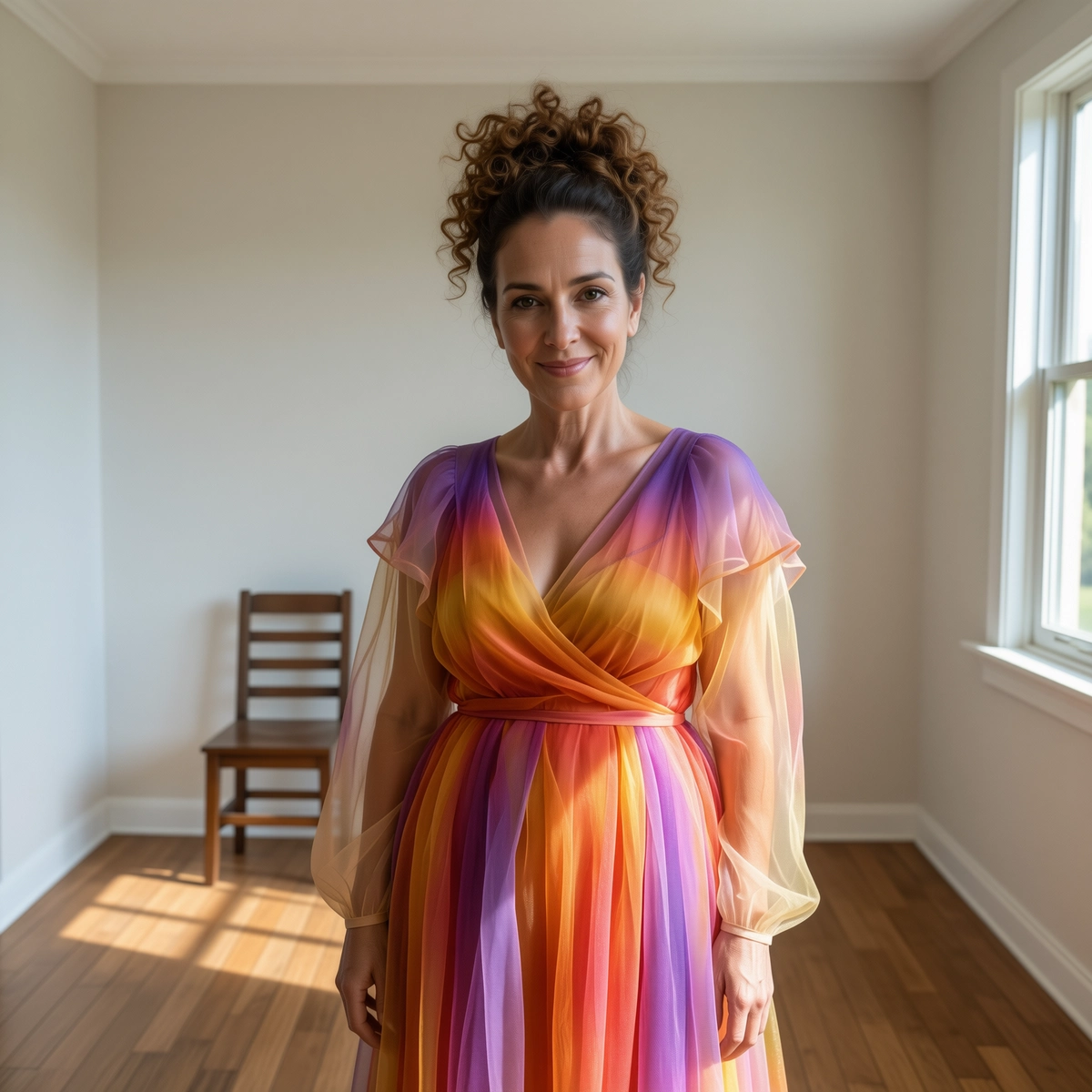
Paranna valaistusta, korjaa ylivalottuneet kuvat ja vaihda minkä tahansa kuvan tunnelmaa yksinkertaisella tekstikomennolla. Tarvitsetpa ylivalottuneen kuvan korjaamista tai tasaisen päivänvalon muuntamista lämpimäksi kultaisen tunnin tunnelmaksi, RogerApp.ai hoitaa sen koskematta muuhun kuvaan.
Esimerkkiprompteja:
- "Korjaa ylivalottuneet alueet ja tasapainota valotus koko kuvassa"
- "Paranna valaistusta, lisää pehmeä studiovalaistus molemmilta puolilta"
- "Korjaa tummat varjot ja tee valotuksesta tasaisempi"
- "Vaihda valaistus lämpimään kultaiseen tuntiin, myöhäisen iltapäivän aurinko oikealta"
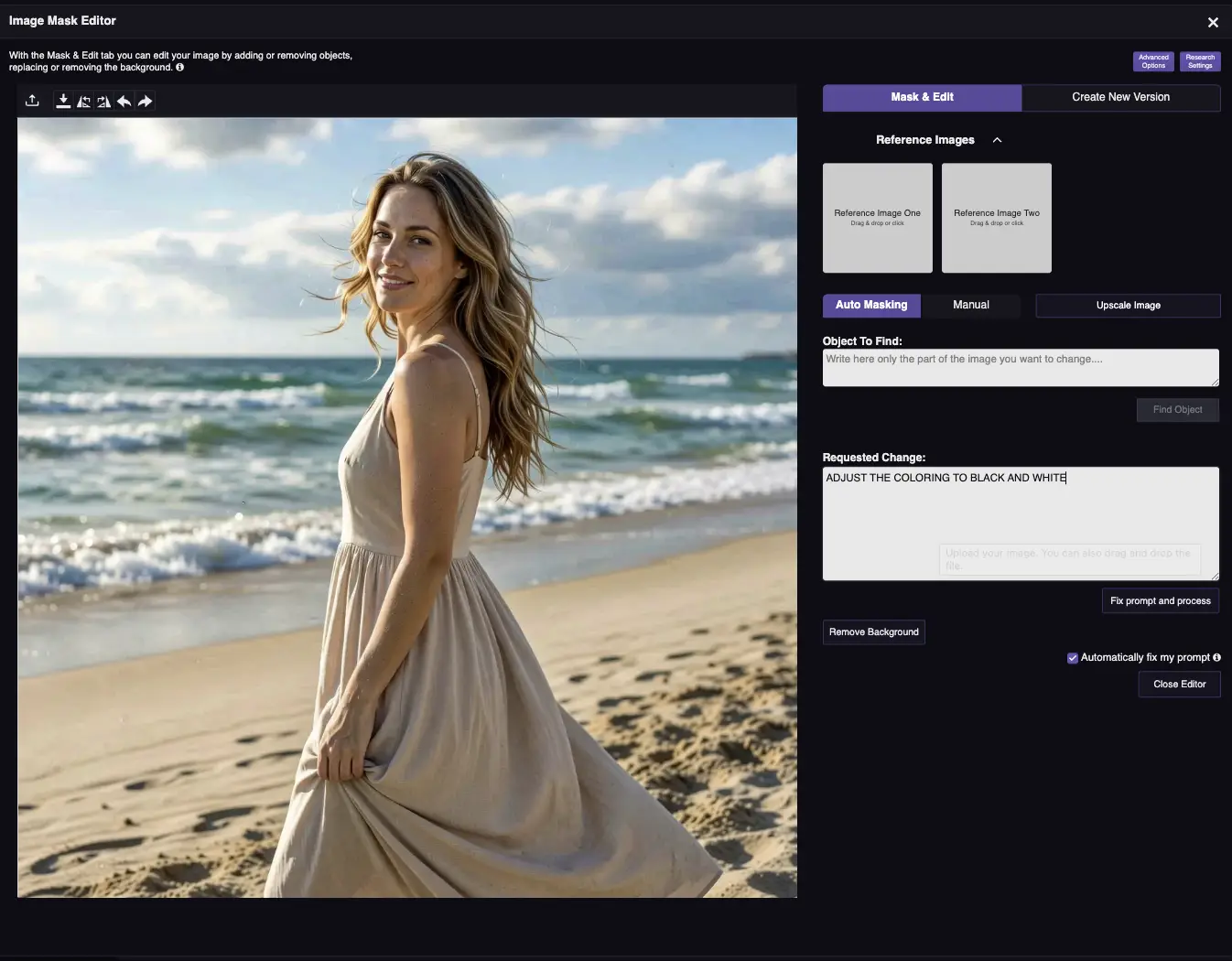
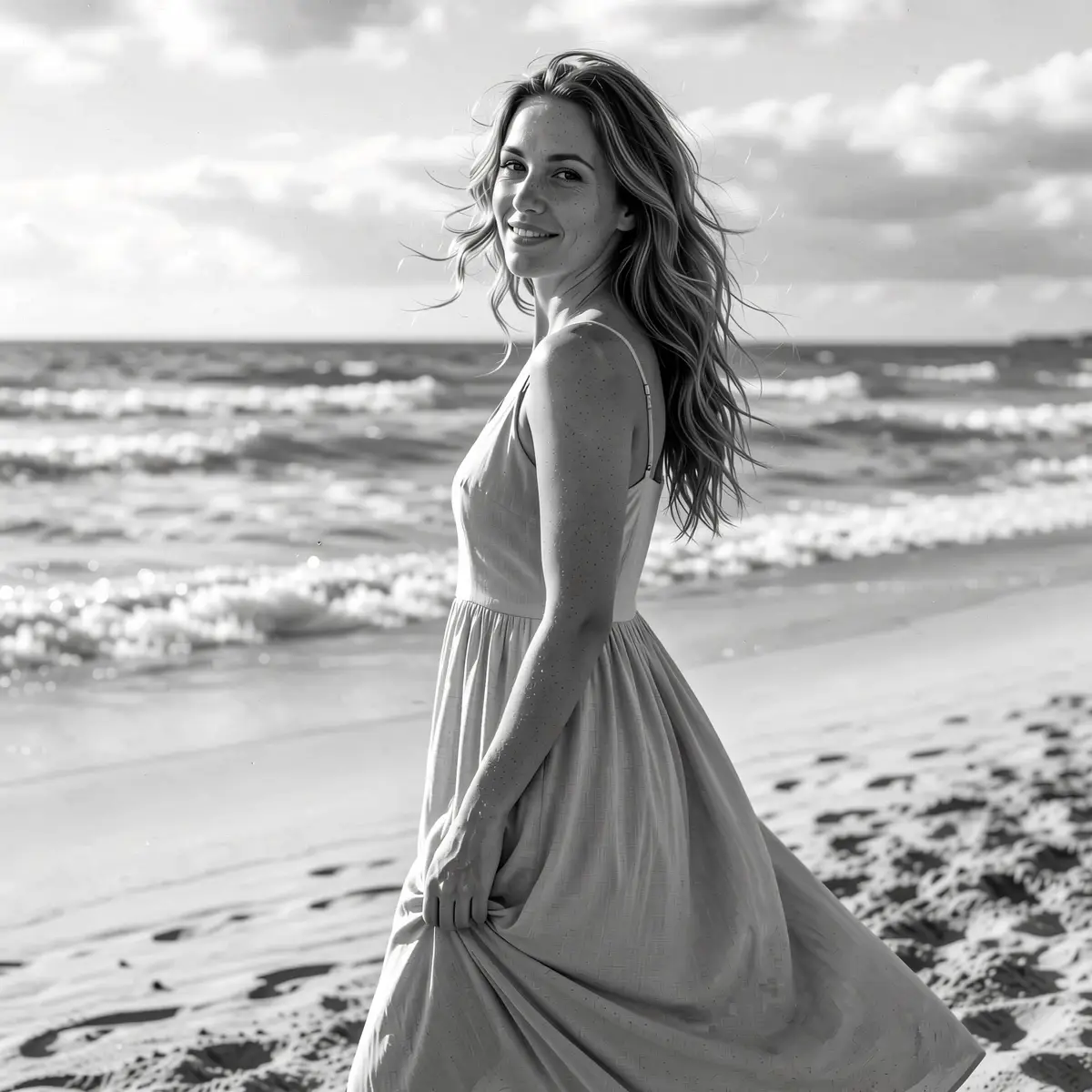
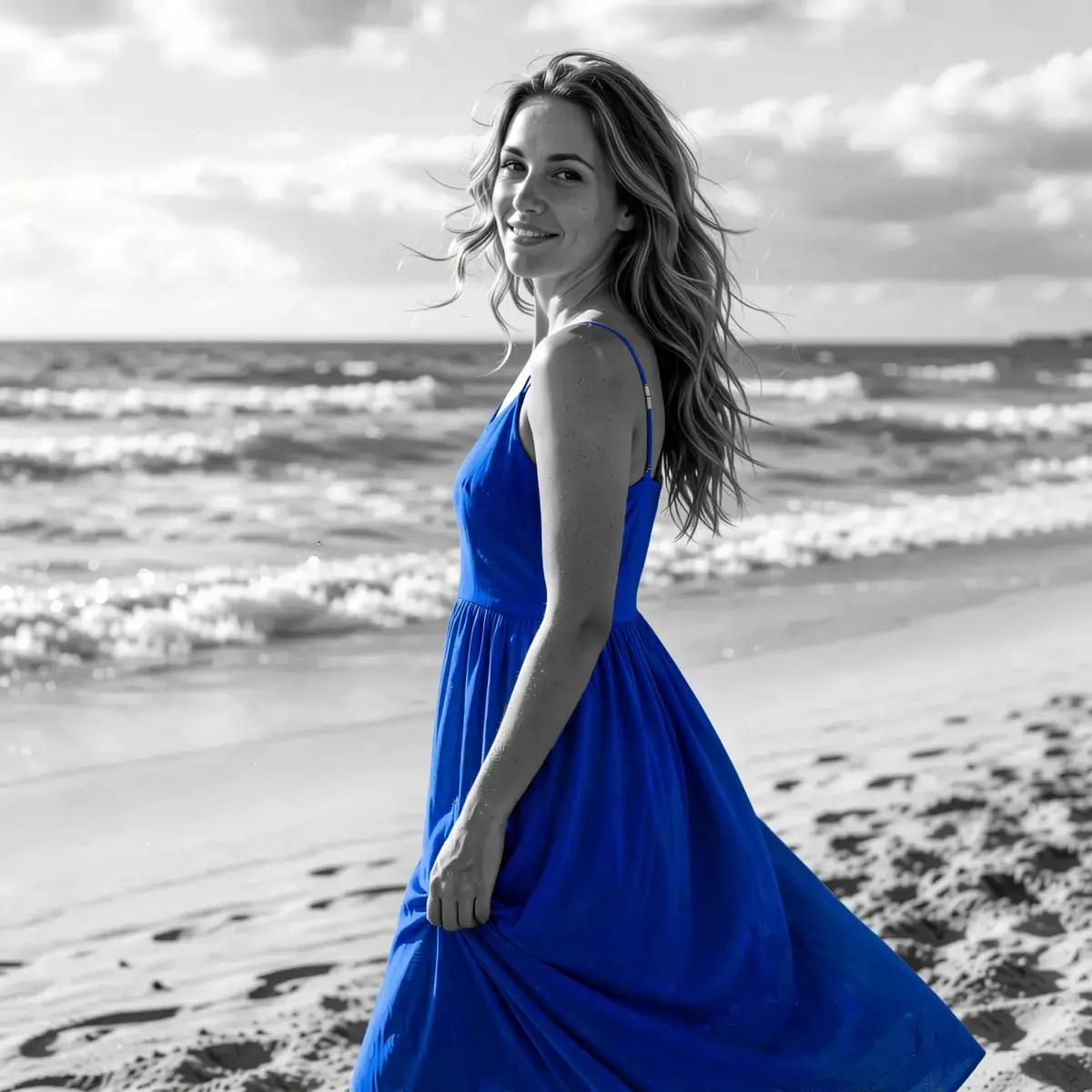
AI-kuvan uudelleenväritys ja värikorjaus
Menetelmä: Tekstiprompt editorissa
Käytä AI-kuvan uudelleenväritystä minkä tahansa elementin värin vaihtamiseen kuvassa — vaatteet, tuotteet, taustat tai asusteet — yksinkertaisella tekstikehotella. RogerApp.ai hoitaa kaiken pienistä valkotasapainon korjauksista täydellisiin paletin muutoksiin ja yksittäisen elementin värin vaihtoihin koskematta muuhun kuvaan.
Esimerkkiprompteja:
- "Väritä takki uudelleen mustasta syvään metsänvihreään"
- "Vaihda paidan väri kobolttinsiniseen"
- "Korjaa valkotasapaino, kuva on liian keltainen"
- "Tee väreistä eloisammat ja kylläisemmät"
- "Väritä tuote uudelleen valkoisesta mattamustaan"
Uudelleenväritys on erityisen hyödyllistä verkkokauppamyyjille, jotka tarvitsevat tuotteen useissa värivarianteissa ilman uudelleenkuvausta — vaihda paidan väri kuvassa, väritä laukku uudelleen tai päivitä tuote vastaamaan uuden kauden palettia. Yksi lähdevalokuva, useita värivaihtoehtoja.
Vaihda kuvakulmaa, perspektiiviä tai tuotteen suuntausta AI:lla
Menetelmä: Tekstiprompt editorissa
Vaihda AI-kuvakulmaa, kierrä tuotteita tai muuta perspektiiviä tekstikomennolla. 3D-ohjelmistoa ei tarvita — kuvaile haluamasi näkökulma ja RogerApp.ai säätää kuvan.
Esimerkkiprompteja:
- "Näytä tämä tuote 45 asteen kulmasta"
- "Vaihda ylhäältä päin kuvattavaan flat lay -perspektiiviin"
- "Näytä tuote alakulmasta, ylöspäin katsoen"
- "Kierrä laukkua 90 astetta näyttämään sivupaneeli"
Voit myös käyttää "New Version" -välilehteä ja valita tarjotuista kuvakulmavaihtoehdoista ja sitten valita "Start processing".
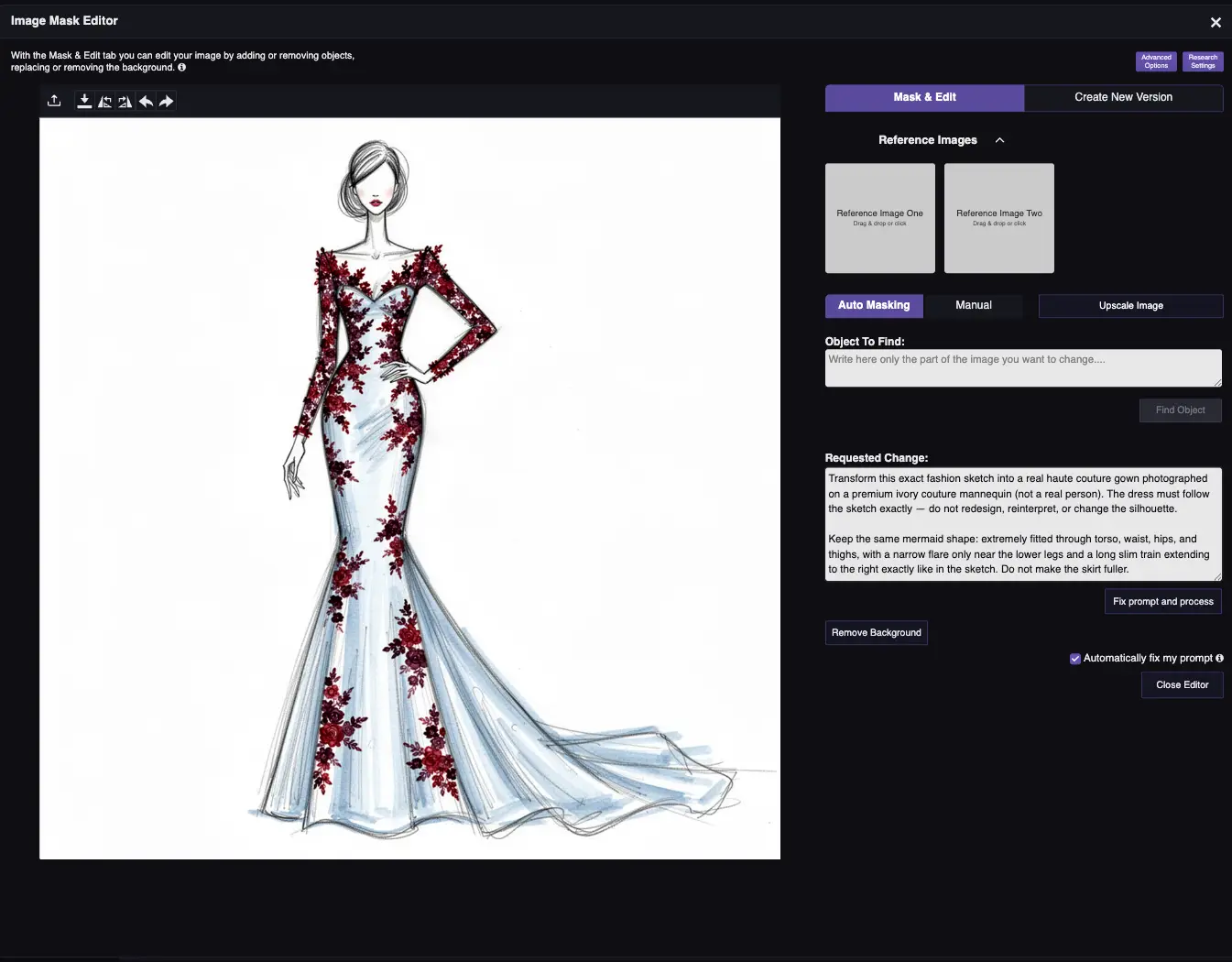
Luonnoksesta kuvaksi — muunna mikä tahansa piirros ammattikuvaksi
Menetelmä: Lataa luonnos/piirros + kehote editorissa
Muunna piirrokset ja luonnokset ammattimaisiksi, fotorealistisiksi kuviksi. Muunna luonnokset kuviksi AI:lla kolmessa vaiheessa — lataa, kuvaile, generoi. Toimii karkeilla käsinpiirretyillä luonnoksilla, digitaalisilla wireframeilla, muotisuunnittelupiirroksilla ja arkkitehtuurisilla pohjapiirustuksilla.
Näin se toimii:
- Lataa luonnoksesi tai piirroksesi editoriin
- Kuvaile, miltä lopullisen kuvan pitäisi näyttää
- RogerApp.ai muuntaa luonnoksen ammattikuvaksi
Esimerkkiprompteja:
- "Muunna tämä luonnos fotorealistiseksi muotimekoksi, elegantti kangas, studiovalaistus, valkoinen tausta, valmis tuotesivulle"
- "Muunna tämä pohjapiirustusluonnos realistiseksi sisustussuunnittelukuvaksi, moderni skandinaavinen tyyli, lämmin valaistus"
- "Muunna tämä tuotesuunnitteluluonnos ammattimaiseksi tuotekuvaksi valkoisella taustalla, verkkokauppaan sopiva"
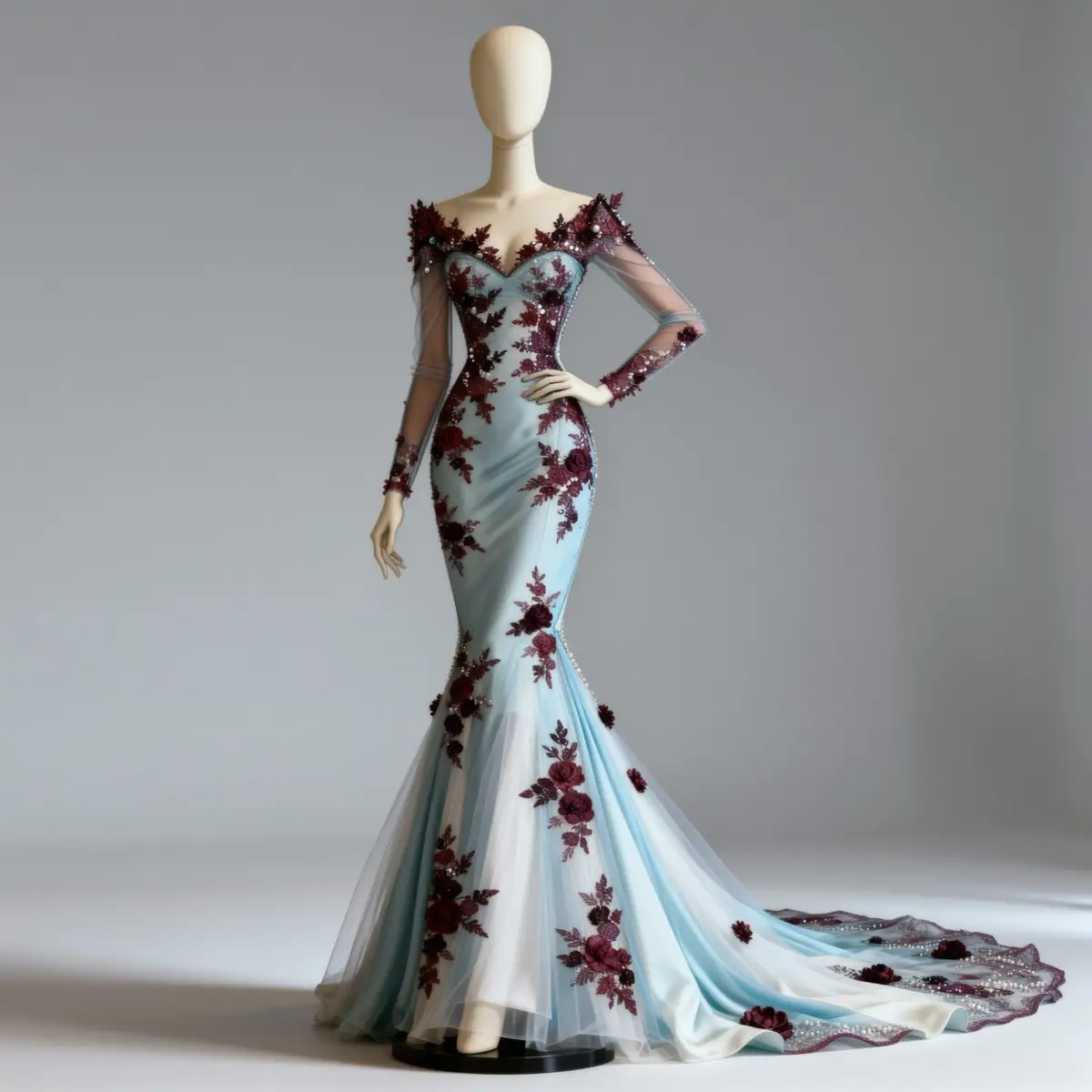
Vaatteiden vaihto, korujen sovitus ja yhtenäiset hahmot
AI-vaatteenvaihtaja — vaihda asuja, mekkoja ja hiuksia
Menetelmä: Maskaustyökalujen kautta + kehote
AI-vaatteenvaihtaja mahdollistaa asujen vaihdon, mekkojen vaihdon, vaatevärien päivittämisen ja kampausten muokkaamisen suoraan missä tahansa mallikuvassa — ilman uudelleenkuvausta. Tarvitsetpa täydellistä asunvaihtoa tai vain yksittäisen vaatekappaleen päivitystä, RogerApp.ai:n AI-vaatteenvaihtaja hoitaa sen tarkkuusmaskauksen avulla.
Vaatteiden vaihto:
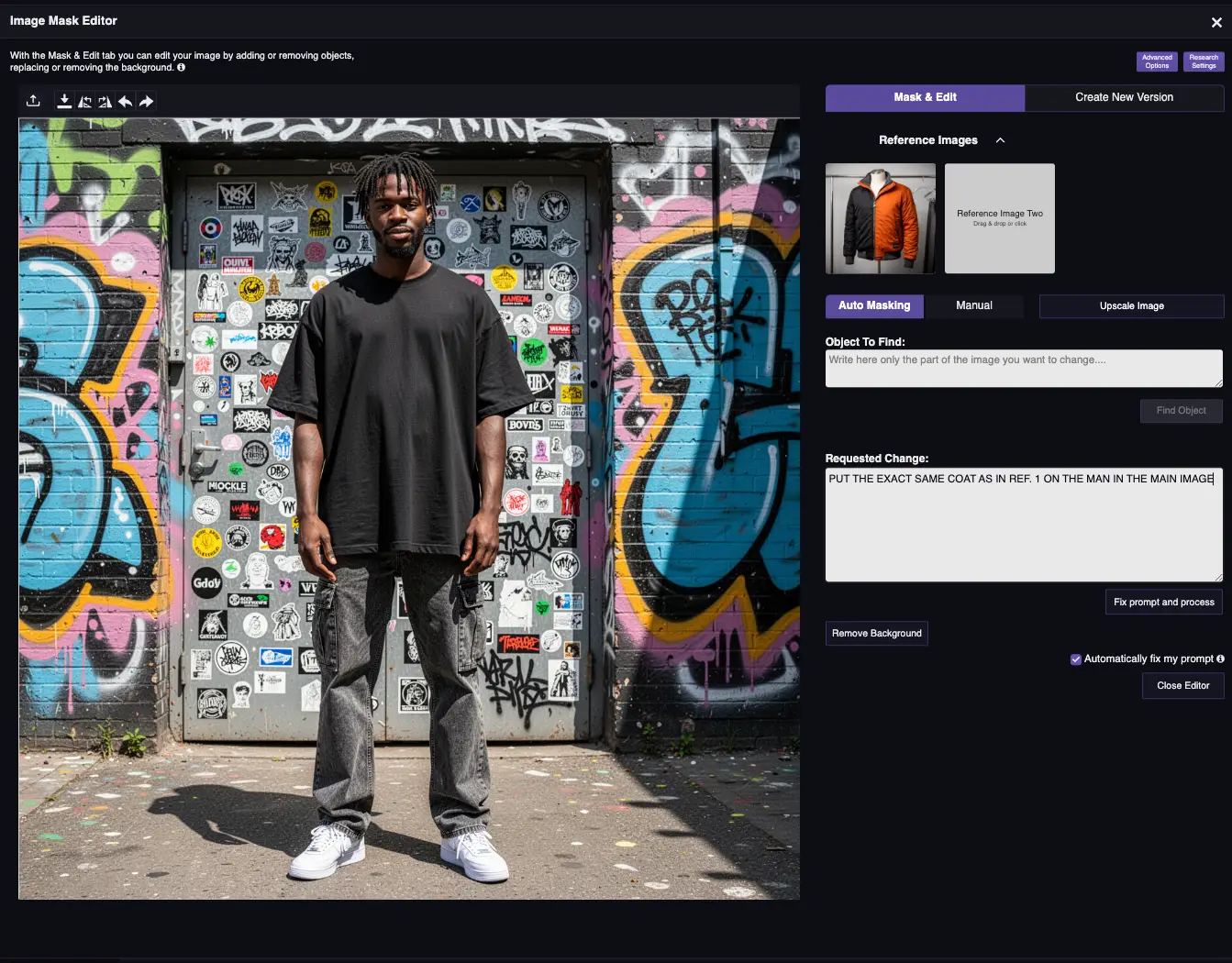
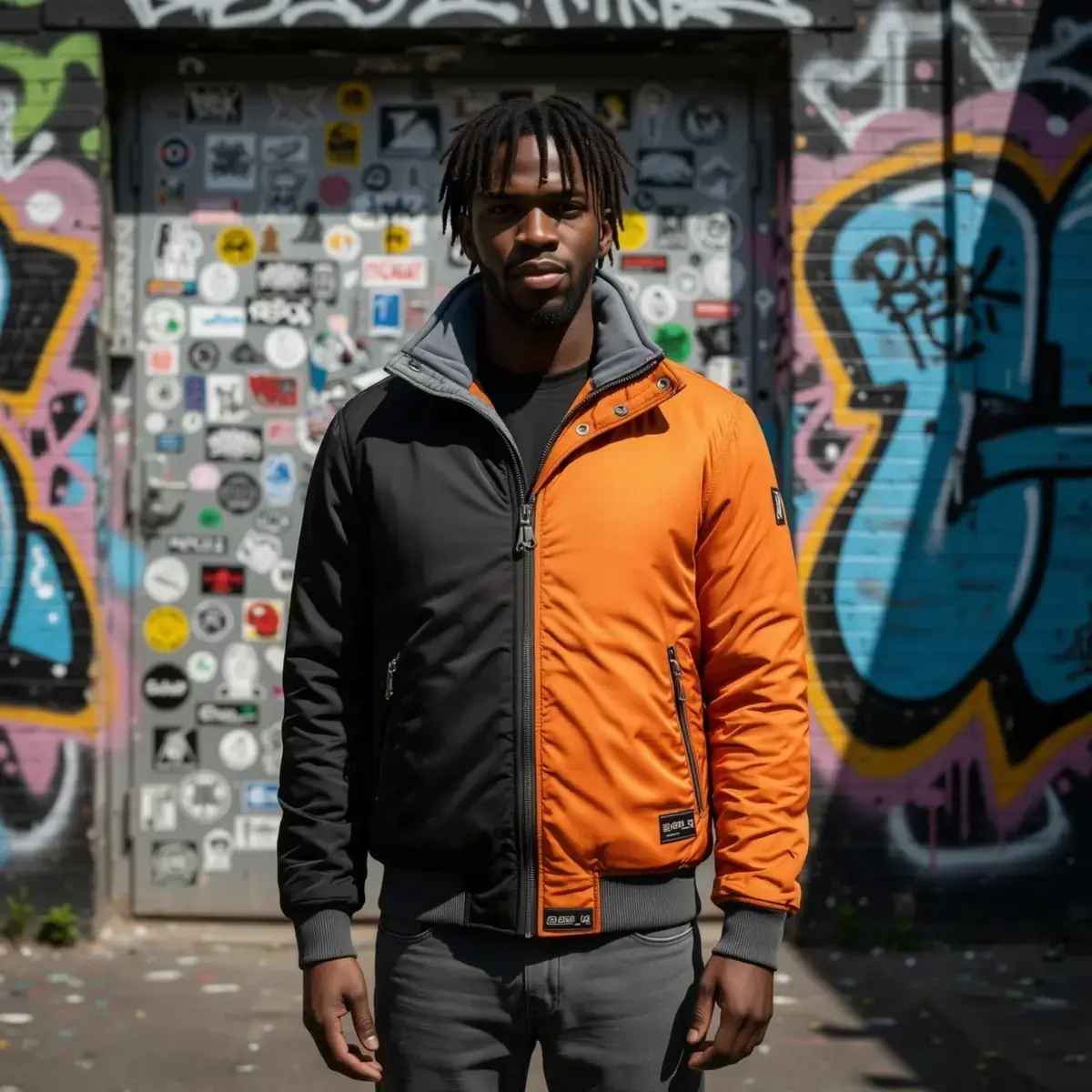
- Käytä automaattimaskauista (kirjoita "shirt", "dress" tai "jacket" Object to find -kenttään) tai manuaalista maskauista
- Kuvaile uusi vaatekappale kehotteessasi — sisällytä kangas, väri, istuvuus ja tyyliyksityiskohdat
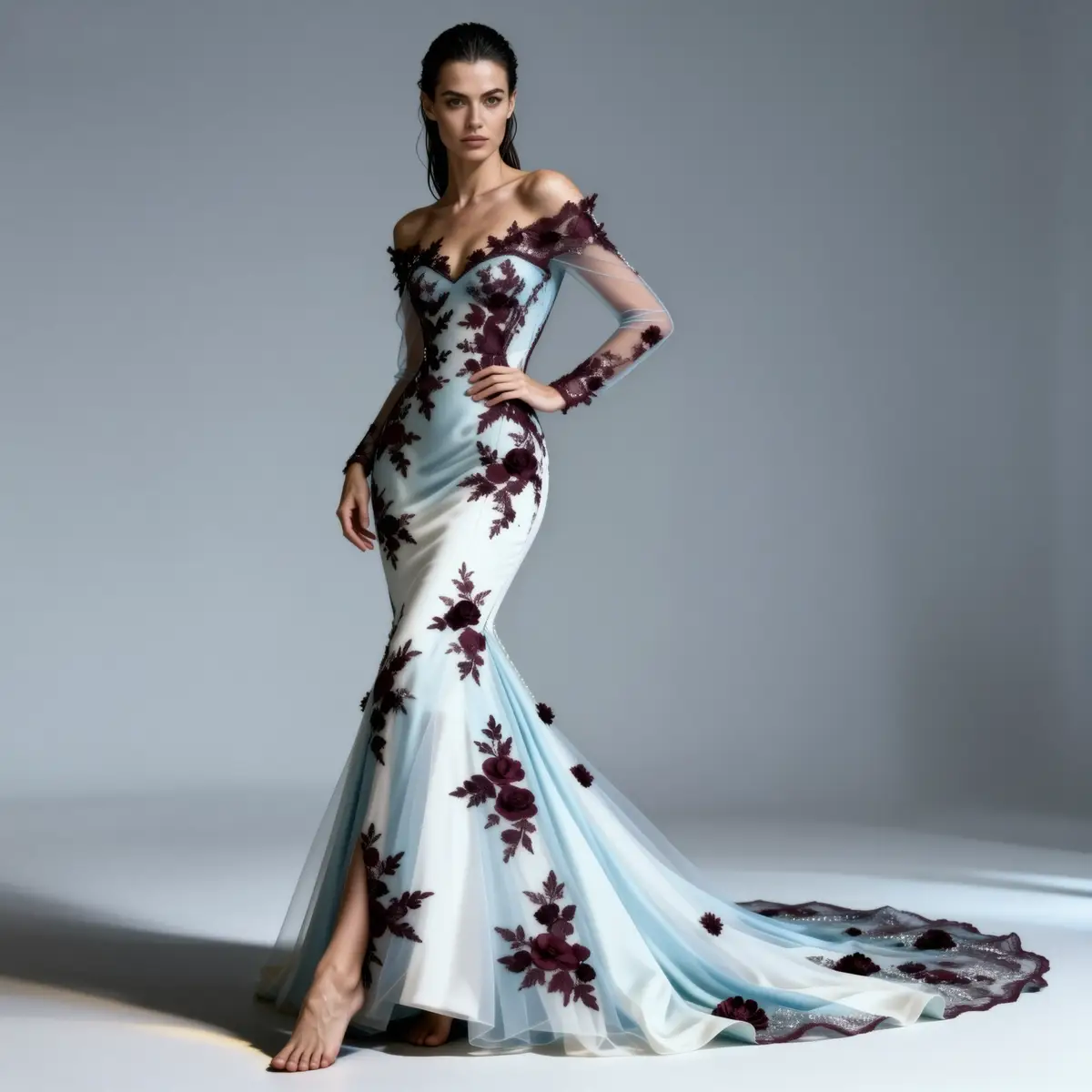
Samojen kasvojen säilyttäminen asunvaihtojen välillä: Maskaa vain vaatteet — jätä kasvot maskaamatta. AI ei generoi kasvoja uudelleen, vaan pitää ne identtisinä muuttaen vain vaatteet. Tämä on keskeinen työnkulku muotilookbookeihin ja monivarianttisiin tuotesivuihin, joissa sama malli käyttää eri tyylejä.
Hiusten vaihto:
- Käytä automaattimaskauista "hair"-termillä Object to find -kentässä
- Kuvaile uusi kampaustyyli, pituus tai väri kehotteessasi
Vinkki: Useiden tuotevarianttien esittämiseen samalla mallilla, maskaa vain vaatteet joka kerta. Mallin kasvot, ihonsävy ja asento pysyvät täydellisen johdonmukaisina kaikissa variaatioissa — antaen kaupallesi ammattimaisen, yhtenäisen ilmeen.
Virtuaalinen sormuksen sovitus — korujen visualisointi tekoälyllä
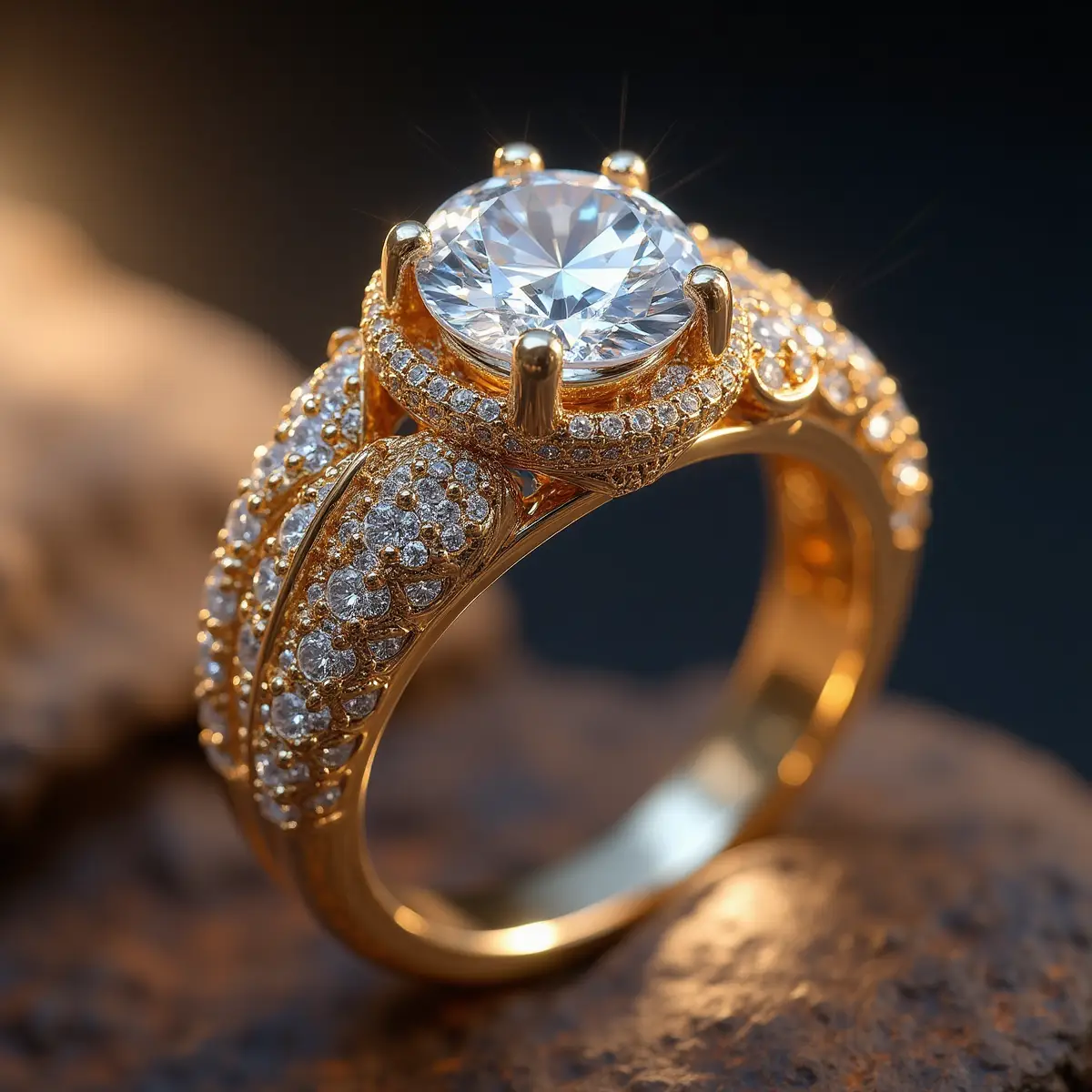
Käytä RogerApp.ai:ta virtuaalisena sormuksen sovitustyökaluna ja korujen visualisointiin. Lataa käsikuva ja sormuksen tuotekuva, yhdistä ne näyttämään sormus käytössä — ilman mallien varaamista tai valokuvaussessiota. Sama työnkulku toimii kaulakoruille, rannekoruille, korvakoruille ja muille koruille.
Työnkulku:
- Lataa käsi- (tai malli-)kuva pääkuvaksi
- Lataa korutuotekuva referenssiksi
- Käytä kuvien yhdistämistä ja kuvaile sijoittelu: "Aseta sormus oikean käden nimettömään, sovittaen valaistus ja ihonsävy käsikuvaan"
- Hienosäädä maskauksella tarvittaessa tarkkaa sijoittelua varten
Esimerkkiprompteja:
- "Aseta kihlassormus oikean käden nimettömään, luonnollinen ihonsävy ja valaistus käden mukaisesti, realistinen metallin heijastus"
- "Lisää kaulakoru pääkuvan mallin kaulaan, valaistus ja ihonsävy yhteensopivat, ketjun luonnollinen riippuminen"
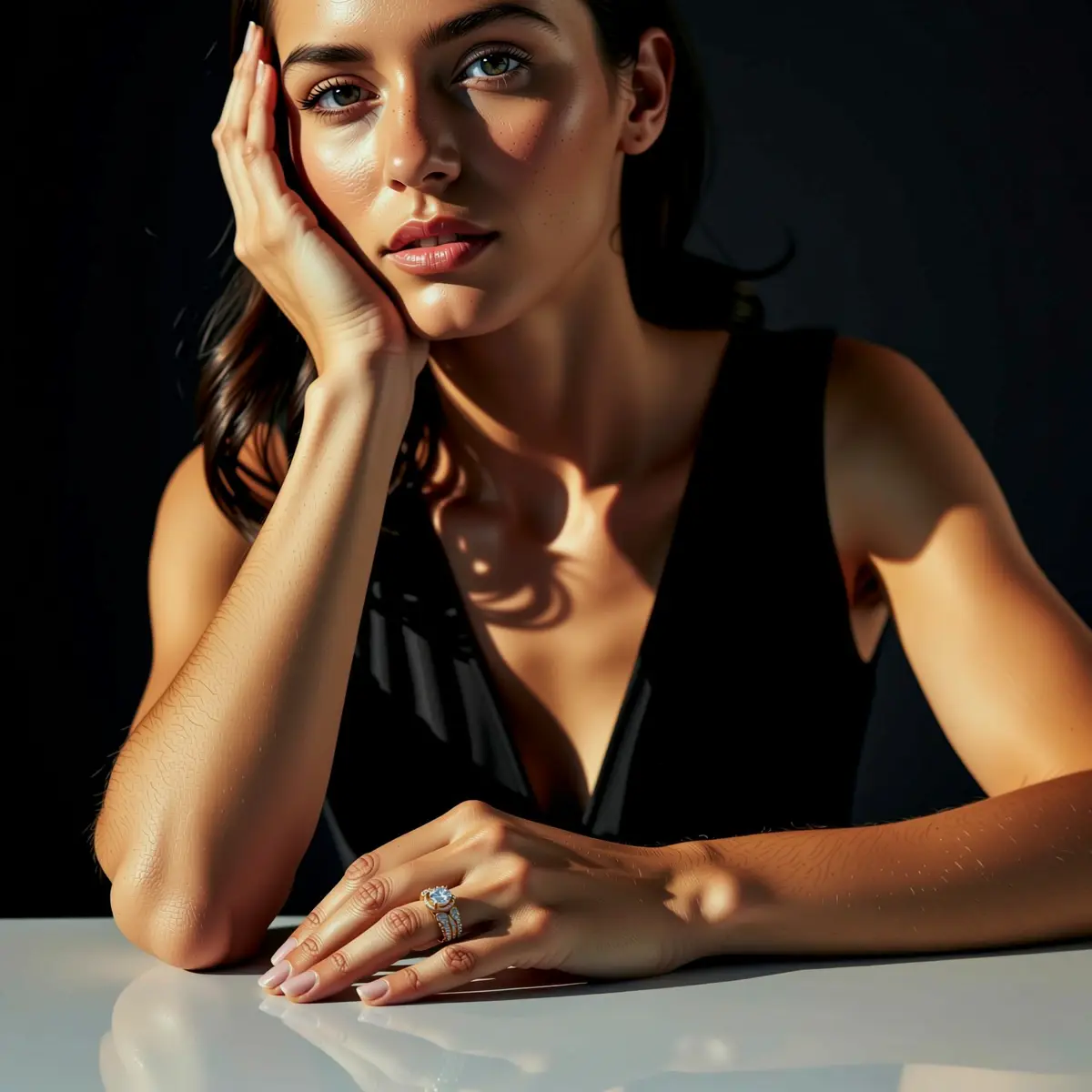
Säilytä hahmon ulkonäkö yhtenäisenä eri kuvissa
Menetelmä: Maskauksen + yhdistämisen + referenssikuvien kautta
Pidä sama hahmo useissa kuvissa käyttämällä maskausta ja referenssikuvia. RogerApp.ai:n johdonmukainen AI-hahmogeneraattori ja -editori mahdollistaa kokonaisen kampanjan rakentamisen yhden mallin ympärille — eri asuja, taustoja ja asentoja — kasvojen pysyessä identtisinä läpi kaiken.
Työnkulku on sama: mallin kasvot, ihonsävy ja ilme ovat lukittuina, ja vain asu tai kohtaus muuttuu. Lataa mallikuvasi, lisää uusi vaatekappale tai tausta referenssiksi ja kuvaile muutos. AI-kuvageneraattori pitää hahmot johdonmukaisina kaikissa variaatioissa automaattisesti.
Työnkulku:
- Luo tai valitse perushahmon kuva
- Kutakin uutta kohtausta varten käytä peruskuvaa referenssinä
- Käytä manuaalista maskausta kasvojen suojaamiseen (jätä ne maskaamatta)
- Vaihda asu, tausta tai asento kehotteen kautta
- Kasvot pysyvät identtisinä kaikissa variaatioissa
Käyttötapauksia:
- Muotilookbookit yhdellä mallilla useissa asuissa
- Dropshipping-tuotesivut, joissa sama malli käyttää eri variantteja
- Sosiaalisen median sisältösarjat toistuvalla brändihähmolla
- Kiinteistöjen virtuaalinen stailaus johdonmukaisella lifestyle-mallilla
Lisää tekstiä kuviin — hinnat, tarrat ja kampanjaviestit
Menetelmä: Editorityökalujen kautta + kehote
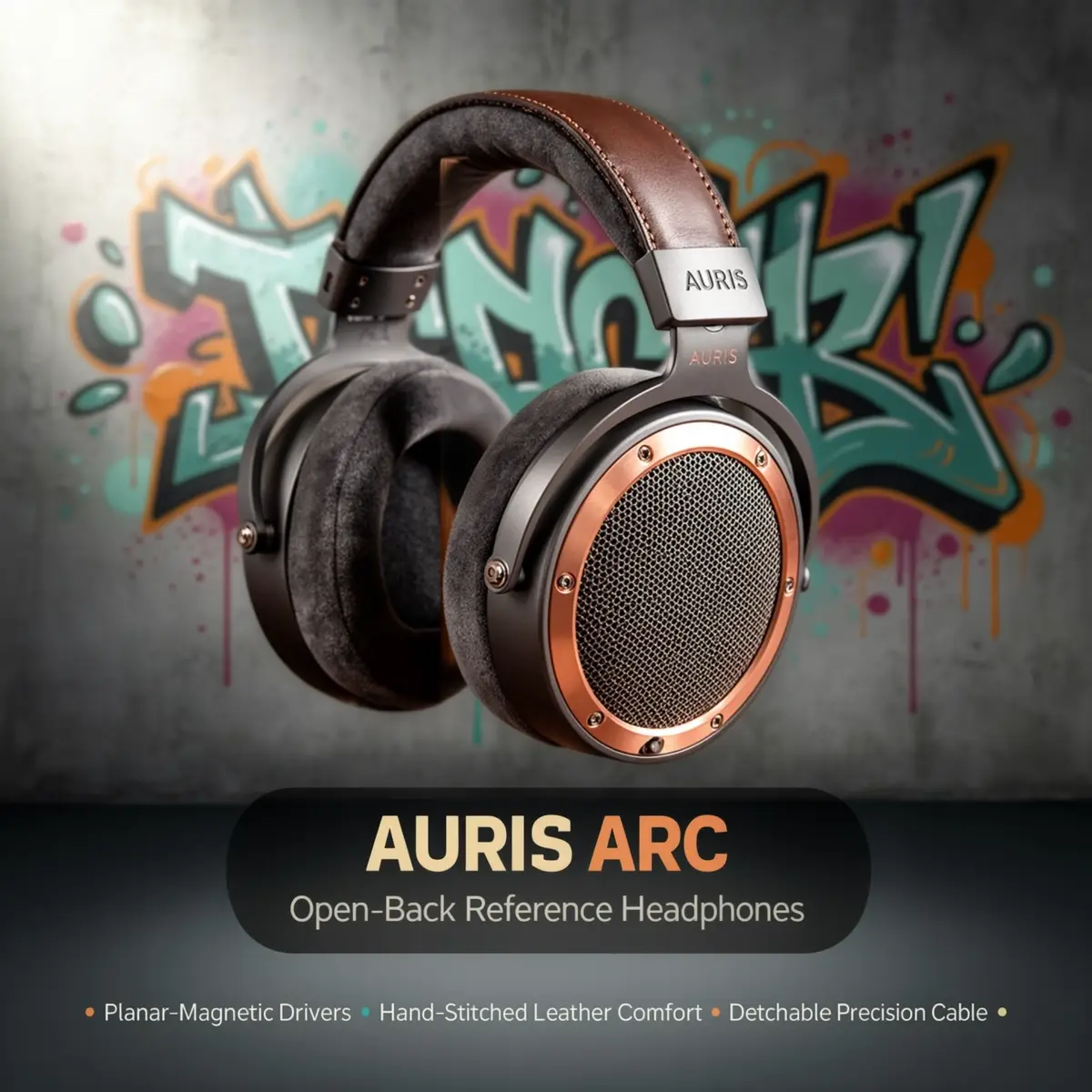
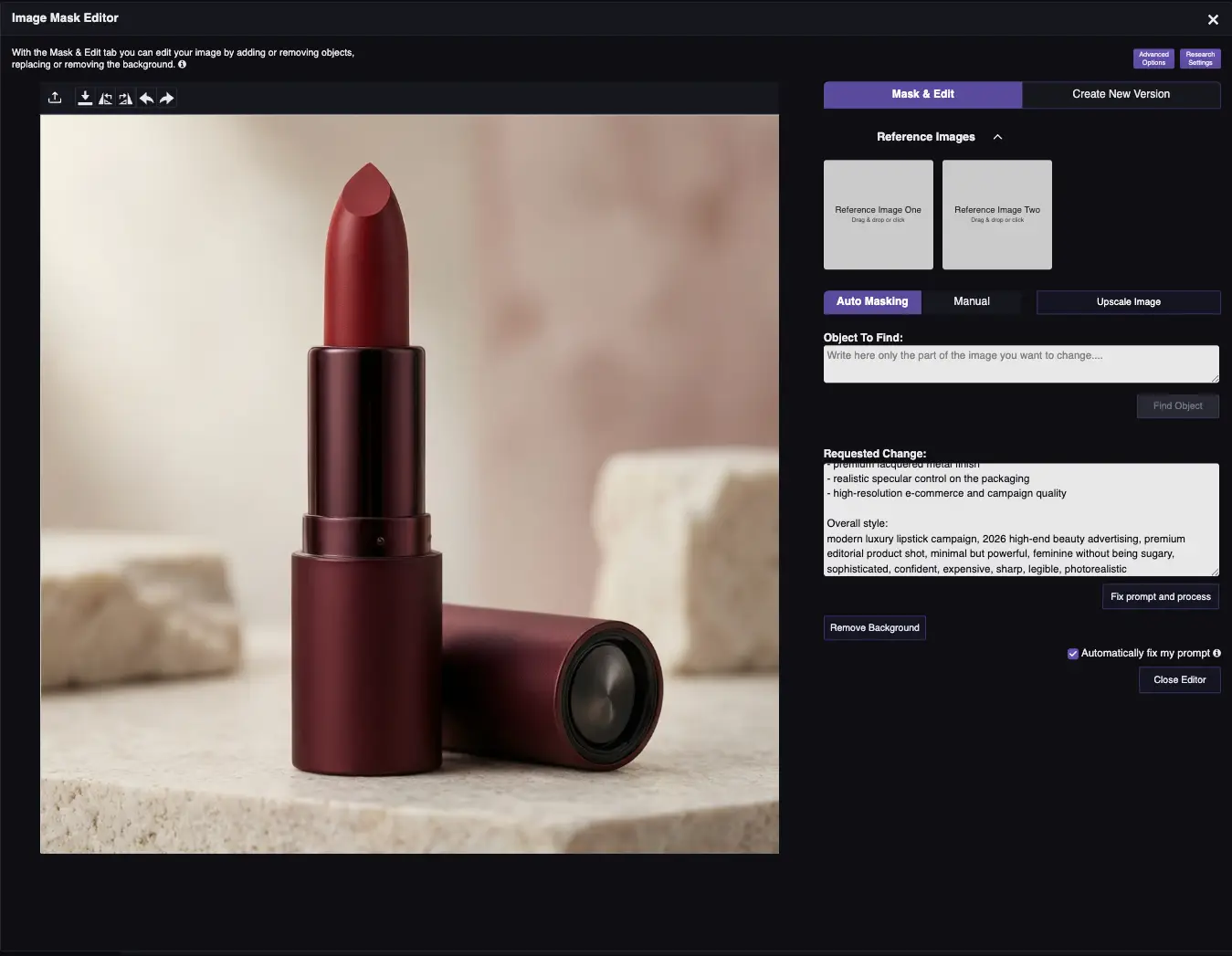
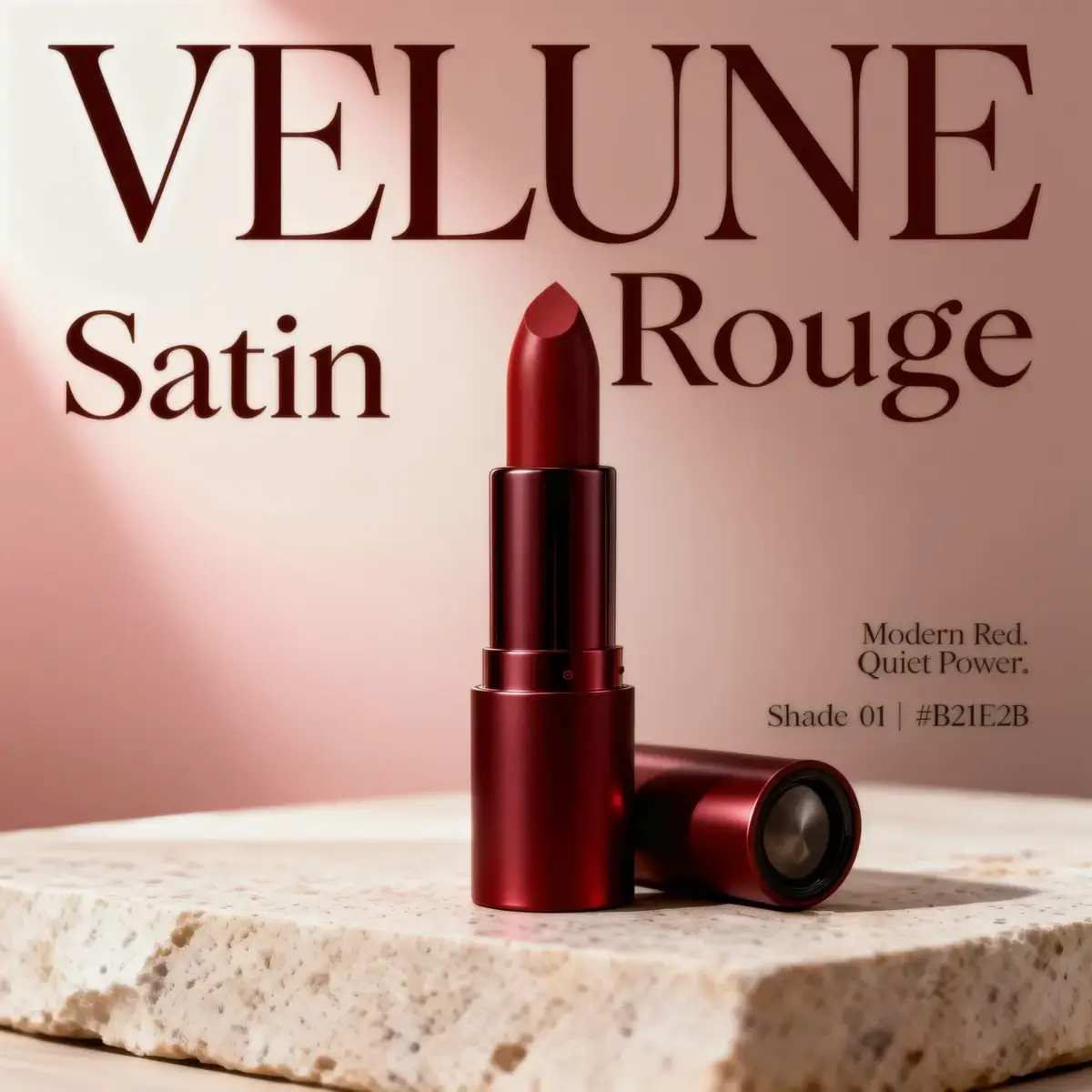
Lisää tekstiä suoraan kuvaan — määritä fontti, koko ja väri hintalappujen, kampanjatarrojen tai lyhyiden viestien lisäämiseksi tuotekuvaan poistumatta editorista. Toisin kuin Photoshopissa, jossa teksti on erillisellä tasolla, RogerApp.ai voi integroida tekstin osaksi kuvaa — maalattuna pinnoille, upotettuna taustoihin graffitina, kaiverrettuna materiaaleihin tai renderöitynä osana kohtausta.
Näin se toimii:
- Lataa kuvasi editoriin
- "Requested Change" -kenttään kuvaile lisättävä teksti: fonttityyli, koko, väri, sijainti ja tarkka teksti
- Esimerkkiprompt: "Lisää teksti 'ALE 30% POIS' vahvalla valkoisella sans-serif-fontilla kuvan oikeaan yläkulmaan"
Käyttötapauksia:
- Hintalapput ja alennustarrat tuotekuviin
- Kampanjaviestit sosiaalisen median kuviin
- Brändinimen overlayit lifestyle-kuviin
Lisää tuote-etikettejä, tarroja ja brändielementtejä tekoälyllä
Menetelmä: Editorityökalujen kautta + kehote
Lisää tuotetarroja, tarroja ja brändielementtejä kuviin realistisesti — sovittaen pinnan kaarevuuteen, valaistukseen ja alkuperäisen kuvan perspektiiviin. Toisin kuin tekstin lisäys -ominaisuus, joka lisää itsenäistä typografiaa, tarrojen lisäys sijoittaa kokonaan suunnitellun tarran tuotekuvaan niin, että se näyttää alkuperäiseltä kuvaukselta. Tämä on oikea työkalu brändäyksen lisäämiseen tuotekuviin laajassa mittakaavassa.
Näin se toimii:
- Lataa tuotekuva pääkuvaksi
- Lataa tarrasuunnitelmasi referenssikuvaksi
- Kuvaile, mihin ja miten tarran pitäisi ilmestyä: "Kiinnitä referenssitarra pullon etuosaan, kaartuen pullon pinnan mukaisesti, valaistuna johdonmukaisesti tuotteen valaistuksen kanssa"